


在数字时代,数据意外丢失已成为电脑用户的常见困扰,无论是因误删除、格式化、系统崩溃,还是存储设备损坏。选择一款合适的数据恢复工具,是挽回重要文件与珍贵记忆的关键。

一、按用户类型精准推荐——新手用户(3步操作,无需技术)
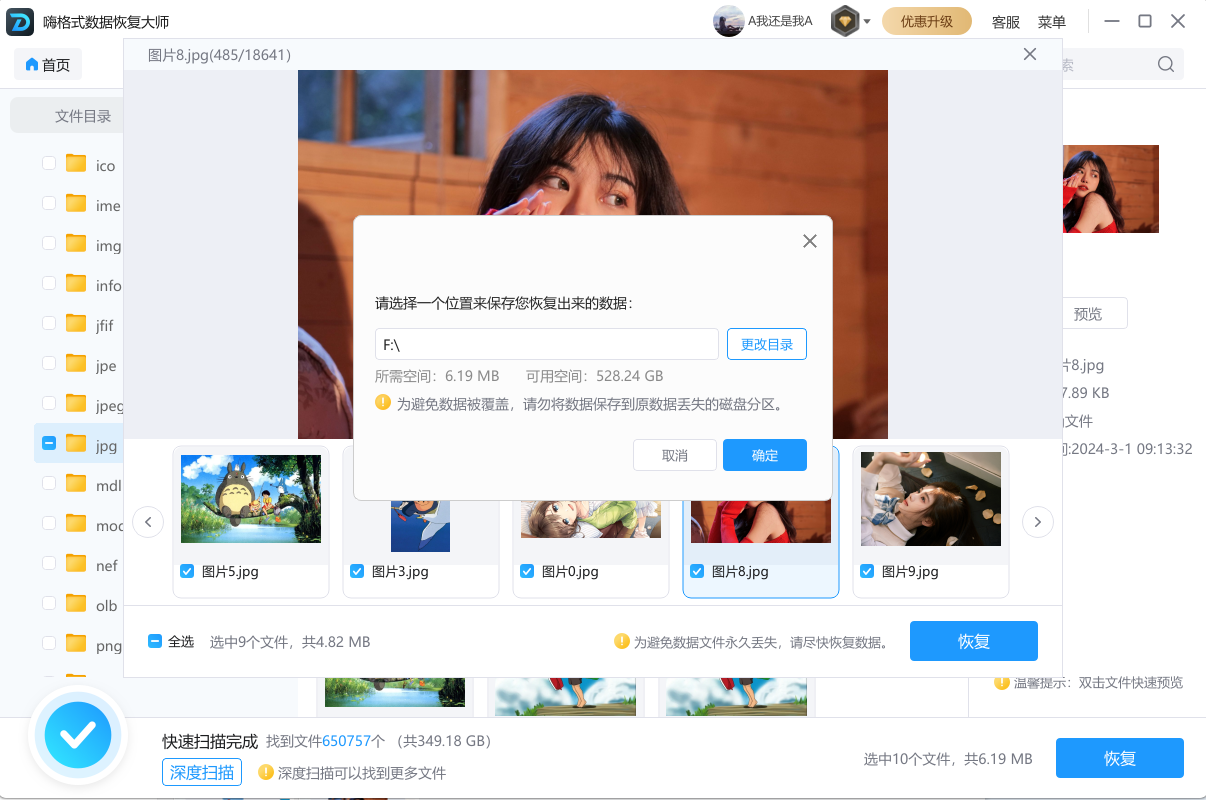
首选:嗨格式数据恢复大师
- 核心优势:向导式中文界面,一键深度扫描,支持误删、格式化、分区丢失等10余种场景
- 价格:预览免费,恢复需付费(基础版免费,专业版价格亲民)
- 实测:设计师2小时恢复90% PSD文件,小微企业主恢复关键客户资料
- 适用:硬盘、U盘、内存卡、SD卡、CF卡、录音笔、行车记录仪等20+存储介质
二、立即行动清单:
- 判断故障类型:逻辑损坏→软件自救;物理损坏→立即送修
- 选择匹配工具:根据技术能力和数据价值选择
- 异盘操作:避免二次覆盖
- 验证恢复结果:预览确认文件完整性
- 建立备份:开启自动备份,亡羊补牢
三、FAQ:数据恢复的5个常见问题
Q1:文件删除很久了,还能恢复吗?
A:能否恢复不取决于删除时间长短,而取决于该文件占用的磁盘空间是否已被新数据覆盖。即使是一年前删除的文件,只要存储空间未被二次写入,理论上仍可恢复;反之,刚删除几分钟的文件也可能因系统缓存写入而部分覆盖,导致恢复失败。
Q2:恢复软件会损坏原文件吗?
A:正规数据恢复软件(如嗨格式数据恢复大师)采用只读模式,仅从磁盘读取数据而不做任何写入操作,其工作原理类似CT扫描,绝对安全,不会对原文件造成任何损坏。但需警惕破解版软件,建议通过官网下载。
Q3:固态硬盘(SSD)上删除的文件真的无法恢复吗?
A:SSD+TRIM开启的情况下,恢复成功率极低,甚至接近不可能。这是因为操作系统删除文件时会同时发送TRIM指令,通知SSD主控清理这些数据块。但有以下例外:文件体积较小(小于MFT记录大小)、刚删除且TRIM尚未执行、或某些SSD主控算法存在延迟。总体来说,SSD用户应更依赖预防性备份,而非事后恢复。
Q4:为什么恢复出来的文件打不开或显示乱码?
A:通常有两种原因:一是文件已被部分覆盖,数据碎片不完整;二是文件目录结构已被破坏,软件通过文件头特征识别出内容但无法还原正确的文件名和格式。建议尝试使用恢复软件的“预览”功能确认文件完整性后再恢复,或切换深度扫描模式。
Q5:如何从根本上避免数据丢失?
A:3-2-1备份原则是黄金标准——3份数据副本、2种不同存储介质、1份异地(云端)备份。具体措施:启用Windows“文件历史记录”并配置外接硬盘每日增量备份;重要资料同步OneDrive或NAS并保留30天以上历史版本;对SSD用户,核心数据切勿仅依赖事后恢复,定期备份才是王道。

四、总结与行动建议
数据恢复软件是我们的重要数据丢失后的”急救包”,但绝非万无一失。恢复成功的关键在于:立即停止写入、选对工具、快速行动。
核心原则:没有任何恢复能保证100%成功,预防永远胜于补救。建立3-2-1备份法则(3份拷贝、2种介质、1份异地),才能真正实现数据安全。
当您需要恢复数据时,其实已经处于被动局面。定期备份才是数据安全的唯一可靠保障。对于价值超过5000元的数据,建议直接寻求专业数据恢复服务,避免因自行操作导致永久丢失。


