


卸载的软件怎么恢复?软件卸载一时爽,数据丢失火葬场!相信不少朋友都经历过这样的“手滑时刻”:本想清理空间或尝试新版本,却不小心卸载了某个重要软件,随之消失的文档、珍贵照片、未保存的项目进度瞬间让人头皮发麻。

别让一时的操作失误变成无法挽回的损失!关键在于“立即行动”和“用对方法”。误删软件后,重要数据也随之消失?别慌!
本文将为你揭秘 5 个经过验证的高效数据恢复技巧,涵盖从最简单的系统自查到强大的专业工具应用,手把手教你怎么恢复最近卸载的软件,以下是5个亲测有效的恢复方案,帮你快速找回丢失的程序和数据!

一、检查回收站(Windows)/废纸篓(Mac)
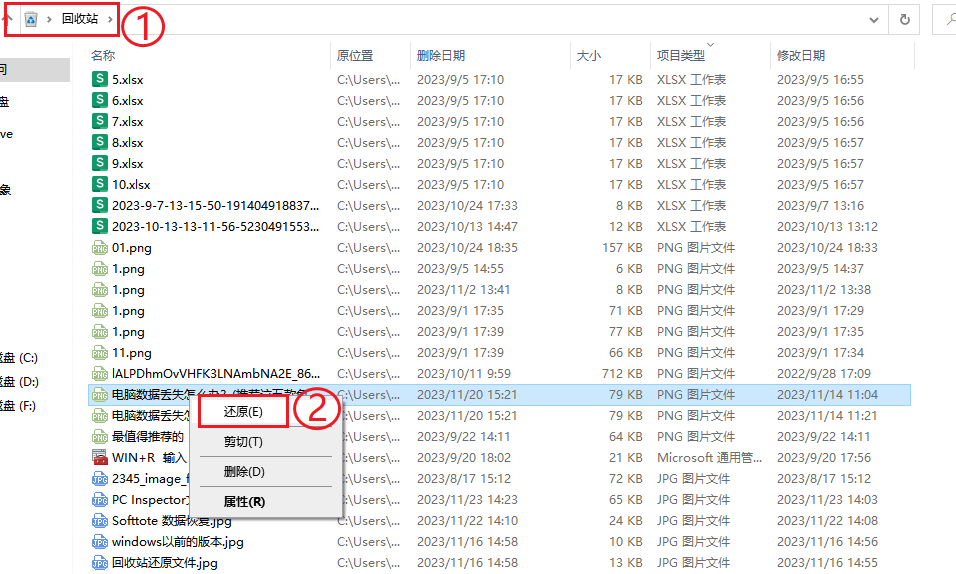
卸载软件时,其核心程序文件通常会被直接删除,但相关用户数据、配置文件或下载文件有时会进入系统回收站(Windows)或废纸篓(Mac)。
第一时间打开回收站/废纸篓,仔细查找与被卸载软件同名的文件夹或关键数据文件(如文档、图片、保存的游戏进度等)。找到删除的数据后就可以右键点击选择“还原”,恢复的文件即可还原到原始位置。
二、利用备份还原
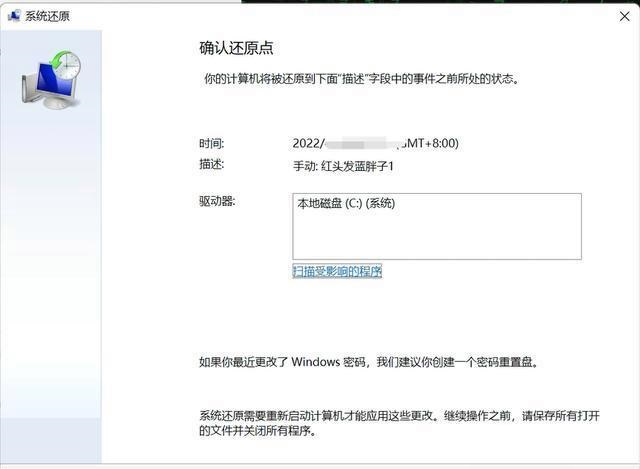
如果大家有定期备份系统或定期备份重要数据的习惯(如Windows系统还原点、File History、Mac的Time Machine,或第三方备份软件、云盘同步),恢复卸载的软件及其数据将变得非常简单。
定位到软件卸载之前的备份时间点,通过备份工具选择恢复该软件相关的程序文件夹(通常在Program Files或Applications目录下)及其在用户目录下的数据文件夹(如AppData(Windows隐藏)、
Library(Mac)中的对应内容)。完整还原后,软件状态和数据通常能恢复到备份时的样子。
三、使用专业数据恢复软件 – 推荐嗨格式数据恢复大师
当软件被彻底卸载且清空了回收站,或需要恢复软件内部生成的特定数据文件时,专业级工具是高效找回的关键。电脑版嗨格式数据恢复大师专精于此,这款软件支持深度扫描回收站、硬盘、U盘、SD卡等存储介质,精准识别因卸载、误删、格式化等操作丢失的文件数据。
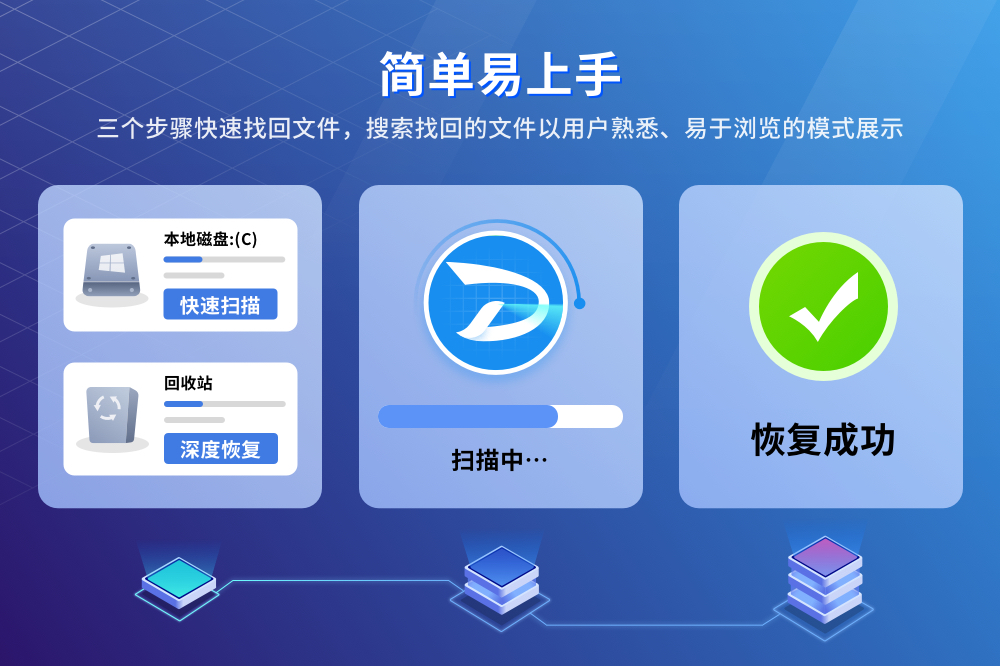
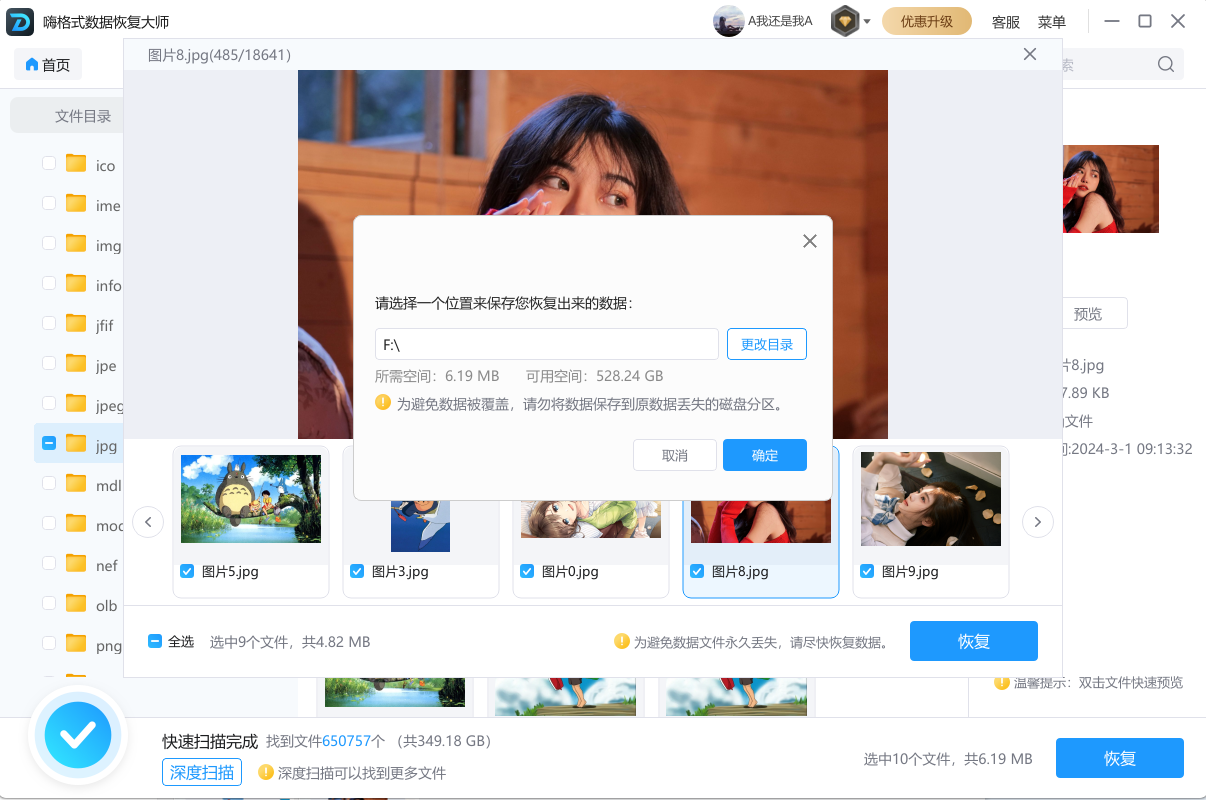
操作直观:选择原软件安装分区或数据存储位置 -> 执行“深度扫描”-> 筛选结果(可按文件类型或路径查找软件相关数据)-> 安全预览并恢复。其强大的算法能有效处理复杂的数据丢失场景,是技术小白和专业用户的可靠选择。
四、利用系统还原点(Windows)或 Time Machine(Mac)
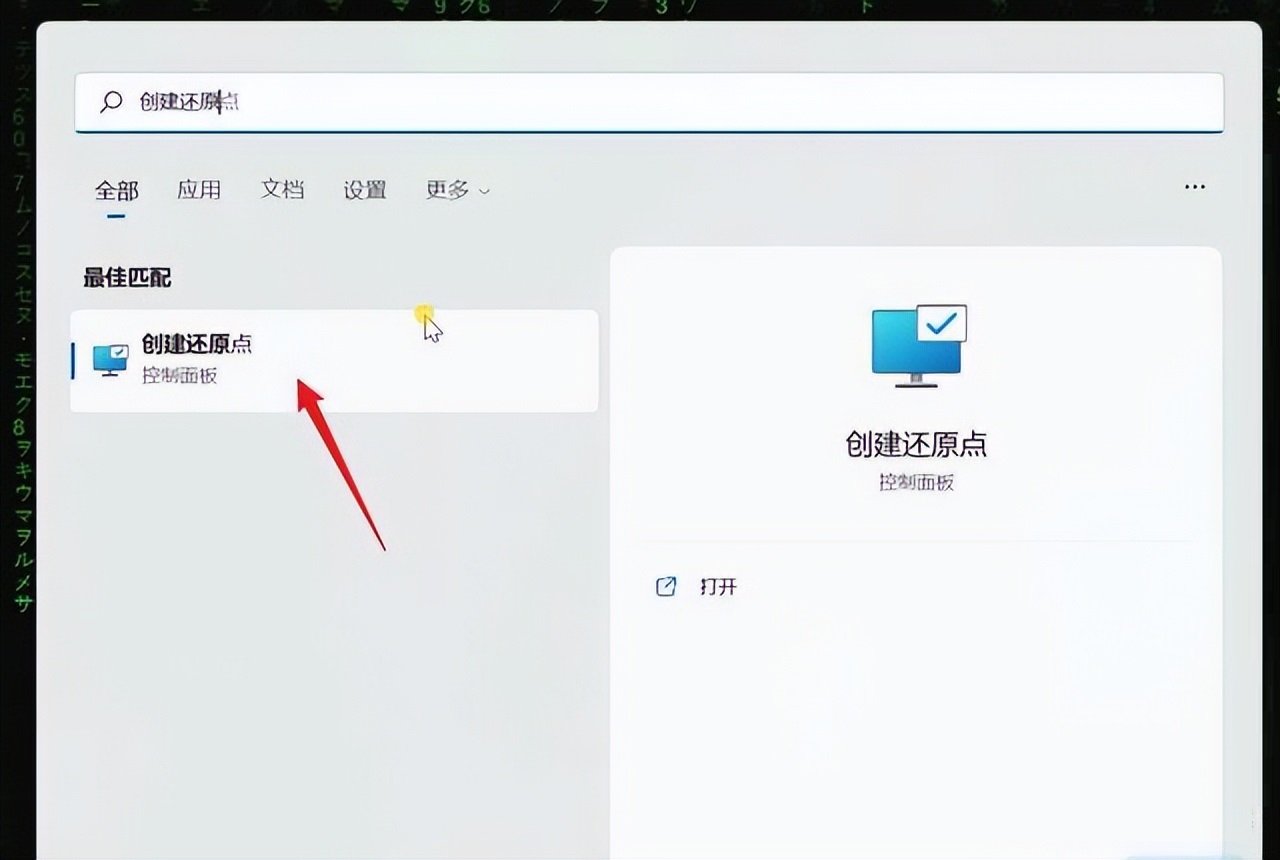
对于Windows用户,首先确认在卸载软件前是否创建了系统还原点,则可通过“系统保护”设置将电脑状态(包括已安装的程序、系统设置和注册表)回滚到卸载前的某个时间点,从而恢复该软件。
注意:此操作会影响该时间点后安装的其他程序或系统更新。Mac用户则可利用 Time Machine 备份,进入时间机器,定位到软件卸载前的备份时间,恢复整个应用程序(位于/Applications)及其支持文件(位于用户~/Library),实现软件的完整回归。
五、重新安装软件并检查数据恢复功能
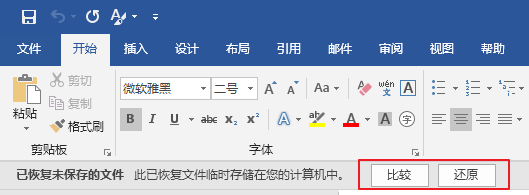
如果上述方法未能找回数据,立即重新下载并安装原软件是必要步骤。许多软件(尤其是专业应用如办公套件、设计工具、数据库管理软件等)在首次运行时,会自动检测并尝试恢复其临时保存或缓存中的工作文件或历史版本。安装后打开软件,仔细查找“恢复未保存的文档”、“打开最近项目”、“自动恢复”等类似选项。
❓ FAQ:你最关心的5个数据恢复问题
Q1:免费数据恢复软件真的能完全恢复文件吗?
能,但有限度。 免费软件适用于“轻度丢失”场景,如机械硬盘的误删、快速格式化等,且数据未被覆盖。对于SSD上TRIM已生效、固件损坏、NVMe、QLC等严重情况,免费版本基本无解。
Q2:数据丢失后,第一件该做的事是什么?
立刻停止所有写入操作。 拔掉存储设备,不要在待恢复的磁盘上安装软件、保存新文件、运行杀毒软件或进行磁盘检查。任何写入都可能导致数据被覆盖,降低恢复成功率。
Q3:文件被覆盖了还能恢复吗?
基本不可能。 覆盖是物理层面的数据销毁,意味着原始数据块已被新数据替换。一旦覆盖发生,恢复概率大幅下降。这也是为什么“立即停用”是恢复的第一要务。
Q4:为什么SSD上的数据比机械硬盘更难恢复?
因为SSD的TRIM指令和垃圾回收机制。当文件被删除后,操作系统会发送TRIM命令通知SSD主控清除数据,且主控会在空闲时自动执行物理擦除,数据可能在删除后极短时间内就彻底消失。
Q5:数据恢复时需要注意哪些安全问题?
- 将恢复的文件保存到另一个磁盘,切勿存回原盘。
- 选择全程本地扫描恢复的工具,避免数据上传云端导致隐私泄露。
- 不要在待恢复的磁盘上安装软件,从官网下载可靠版本,避开捆绑软件。
重要提示: 数据恢复的核心原则是立即停止使用相关存储设备,防止新数据覆盖导致永久丢失。选择方法前,评估软件卸载方式、有无备份及数据价值。专业工具如嗨格式数据恢复大师,能在无备份时提供强力支持。


