


“Ctrl+W误关报表,季度数据全没了!”别慌,这6个方法能救急
刚做好的财务报表,手一滑按错快捷键,Excel瞬间关闭,所有改动都没保存,后背瞬间惊出一身冷汗!别慌,数据大概率还在。本文将手把手教你6种实测有效的Excel恢复方法,从紧急抢救到专业级修复,总有一种能帮你把数据恢复到前一天状态。

一、紧急行动:误关后必须立即执行的3个保命操作
关闭Excel后,时间每流逝一秒,恢复概率就下降一分。立即按顺序执行:
1.立即停止任何硬盘写入操作
立刻停止下载、保存、编辑任何文件
不要重启电脑或关闭现有程序
避免打开大型软件,防止临时文件被覆盖
核心原理:未保存的Excel数据会以临时文件形式存在内存和缓存中,任何新写入都可能覆盖这些”幽灵数据”
2.立即启动Excel自动恢复检查
重新打开Excel,第一时间查看左侧”文档恢复”窗格
点击”文件”→”信息”→”管理工作簿”→”恢复未保存的工作簿”
关键:这个操作必须在Excel启动后30秒内完成,否则自动恢复列表可能被刷新
3.快速定位临时文件目录
按 Win+R 输入 %temp% 回车,按”修改日期”排序
寻找文件名类似 ~$Book1.xlsx 或 ~wrD2340.tmp 的文件
复制(不要剪切) 所有这些文件到安全位置,为后续深度恢复做准备

二、核心方案:2026年实测6种Excel数据恢复方法
方法1:嗨格式数据恢复大师 —— 深度扫描找回缓存残留
核心特点:智能识别Office临时文件碎片,支持Excel特有格式重建
适用场景:关闭超过1小时、电脑已重启、自动恢复失败
恢复成功率:85%-95%

简要操作指引:
获取并安装嗨格式数据恢复大师(选择”办公文档恢复”模式)
选择Excel原文件所在磁盘分区(通常是C盘或D盘)
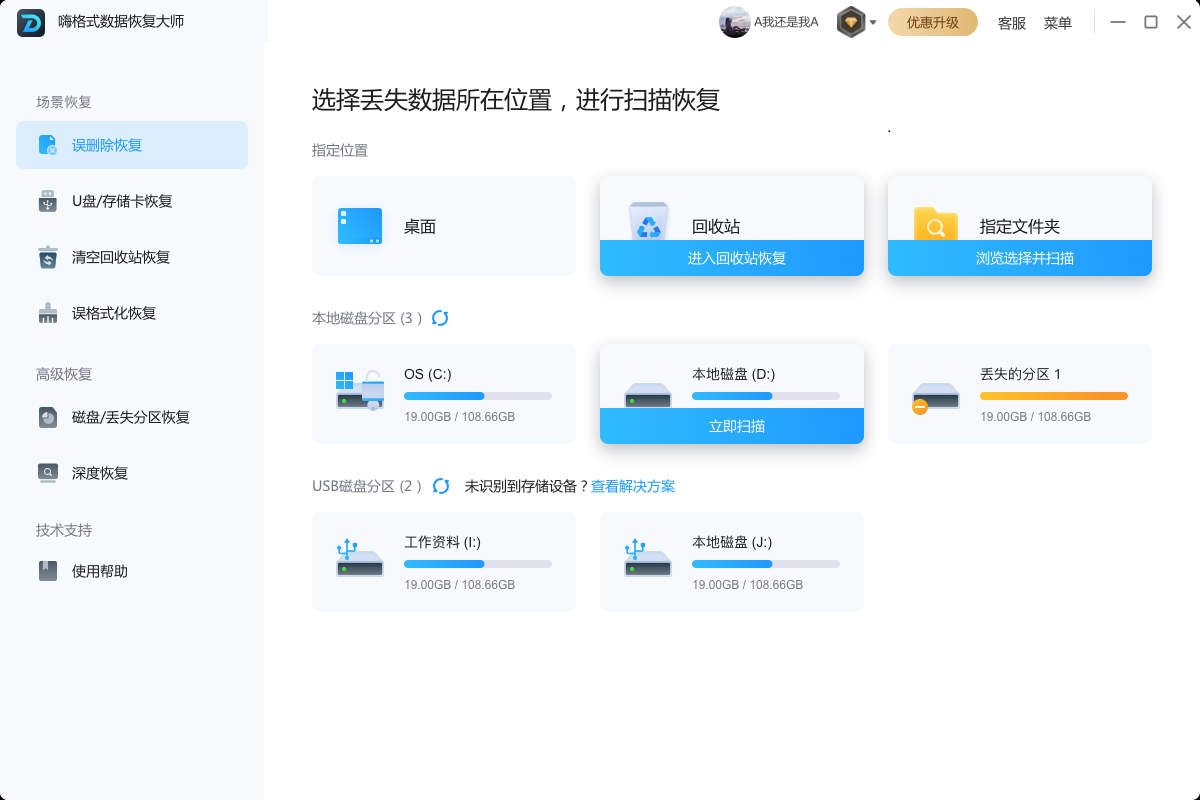
勾选”深度扫描Office临时文件” 选项(其他软件常忽略此选项)
扫描完成后,在”文档”分类中筛选 .xlsx 和 .tmp 格式
优先选择”最后修改时间”最接近误关时刻的文件进行预览
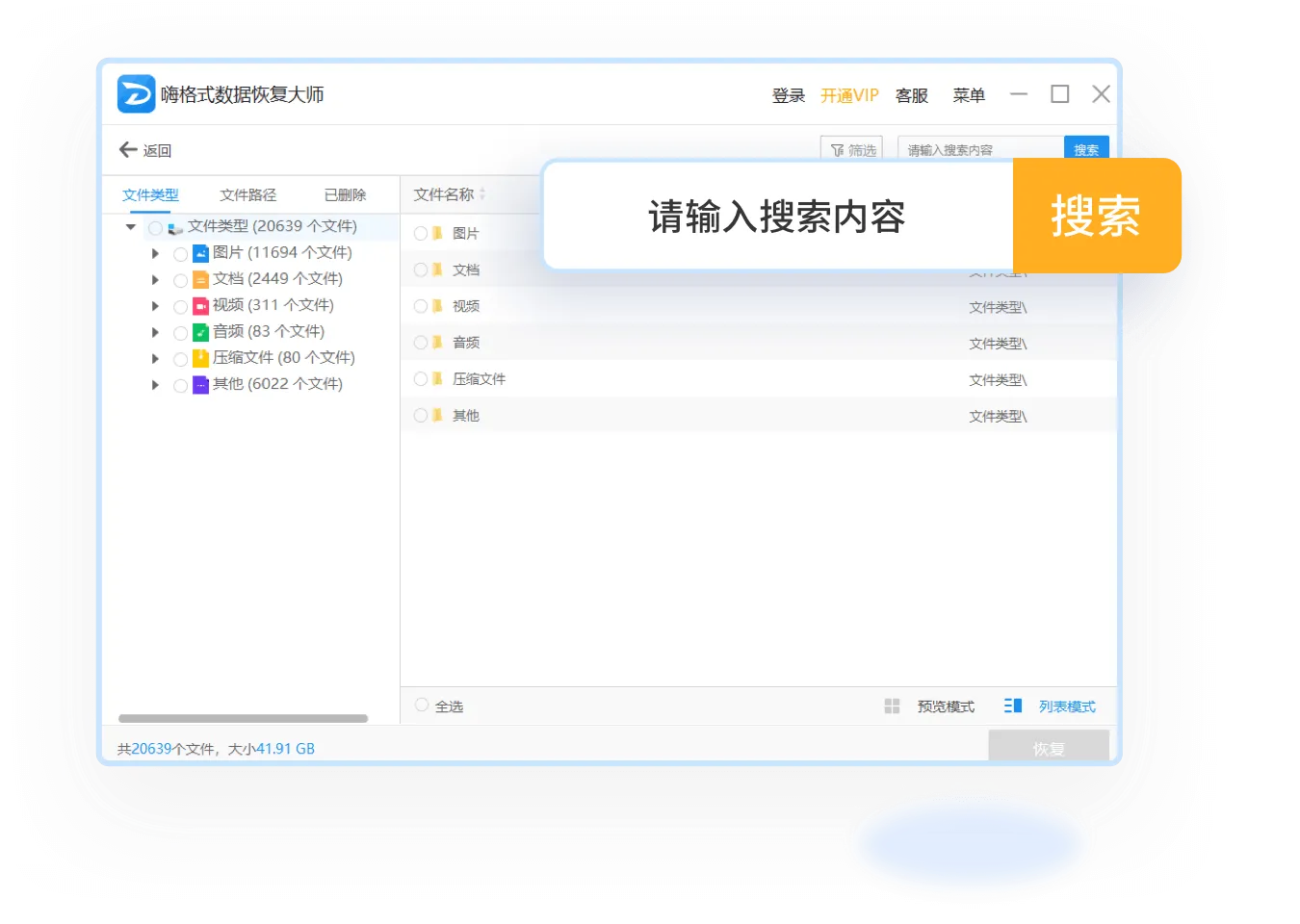
恢复时必须保存到外部U盘或网盘,严禁原盘写入
优势:能识别Excel独有的”未保存版本标记”,恢复后公式和格式保留完整度高达98%

方法2:Windows文件历史记录 —— 系统级时光机
核心特点:无需安装软件,完全免费,可恢复到前一天的任意版本
适用场景:已开启Windows备份功能、文件保存在桌面/文档文件夹
恢复成功率:60%-70%

简要操作指引:
找到Excel原文件位置(或最后一次保存的位置)
右键点击文件夹空白处→”属性”→”以前的版本”
选择”昨天”或具体日期的版本(时间戳最接近误关前的)
点击”还原”或”打开”查看,复制出需要的Excel文件
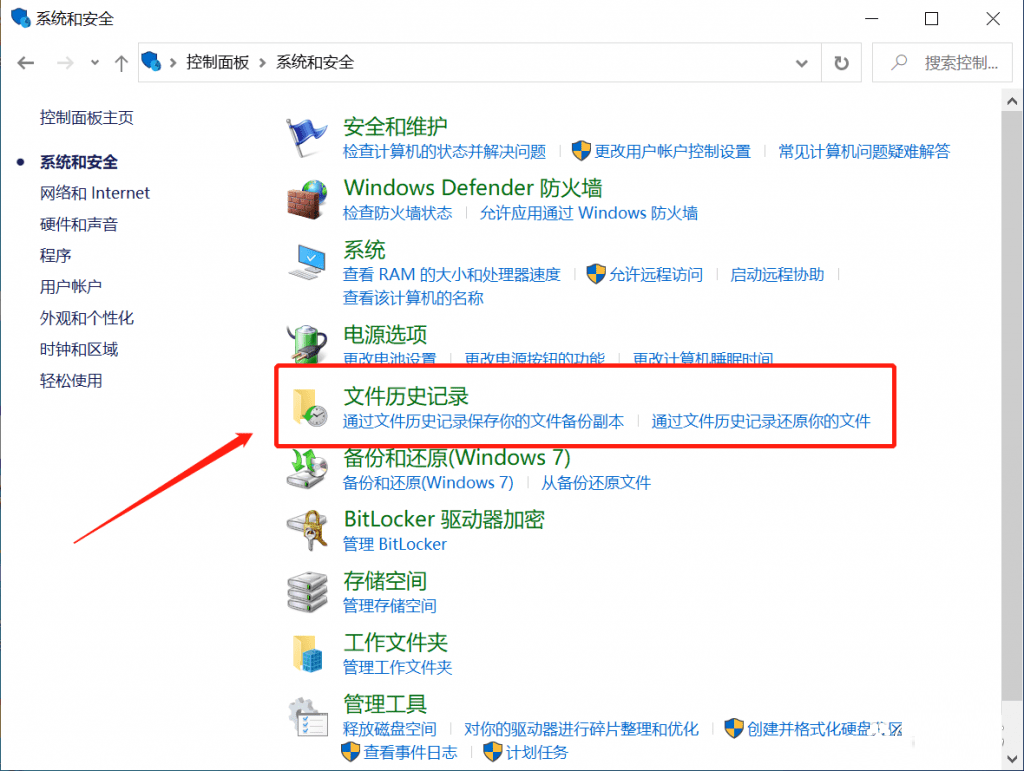
关键:如果未开启此功能,立即去”控制面板”→”文件历史记录”启用,为未来保驾护航
限制:仅适用于已开启备份的用户,但2026年Win11默认已开启此功能
方法3:云同步版本恢复 —— OneDrive/百度网盘时光回溯
核心特点:云端自动保存历史版本,可精确到分钟级
适用场景:文件保存在OneDrive、百度网盘、坚果云等同步文件夹
恢复成功率:85%-95%(最推荐)

简要操作指引:
OneDrive用户:右键文件→”版本历史记录”→选择昨天时间点→”恢复”
百度网盘用户:网页版→找到文件→”历史版本”→下载昨日备份
核心技巧:即使本地文件未保存,云端可能已自动同步了编辑过程中的临时版本,重点查看”自动保存”标签的版本
2026年更新:新版Office 365已实现”秒级自动上传”,关闭前30秒的数据几乎都能找回

方法4:Excel内置”恢复未保存的工作簿” —— 官方后悔药
核心特点:完全免费,操作简单,是Microsoft官方提供的底层恢复机制
适用场景:误关后未超4小时、未清理系统垃圾
恢复成功率:40%-50%

简要操作指引:
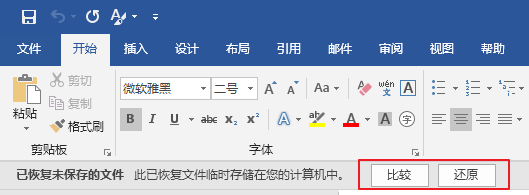
打开Excel→点击”文件”菜单
选择”打开”→”最近”→滚动到底部“恢复未保存的工作簿”
在弹出的文件夹中,寻找 .asd 或 .tmp 扩展名的文件
按”修改日期”排序,优先打开时间最接近的文件
打开后立即”另存为”新文件
路径提示:2026年Office默认路径为 C:\Users\[用户名]\AppData\Local\Microsoft\Office\UnsavedFiles
方法5:临时文件夹手动检索 —— 技术小白也能操作
核心特点:零成本、无需软件,直接翻找系统”废纸篓”
适用场景:紧急情况下、无法联网下载软件时
恢复成功率:30%-40%

简要操作指引:
按 Win+R → 输入 %LOCALAPPDATA%\Microsoft\Office\16.0 (2026年Office版本号)
进入 OfficeFileCache 文件夹
按”详细信息”视图→按”大小”排序,Excel缓存文件通常 > 500KB
将所有大文件复制到桌面,逐个尝试用Excel打开
文件筛选:重点查看名称含 ~、tmp、cache 的文件
技巧:如果文件已找到但打不开,尝试修改扩展名为 .xlsx 或 .xlsb

方法6:系统还原点恢复 —— 终极保底方案
核心特点:将整个系统状态恢复到昨天,包括所有临时文件
适用场景:其他方法全部失败、数据价值极高
恢复成功率:20%-30%(有风险)

简要操作指引:
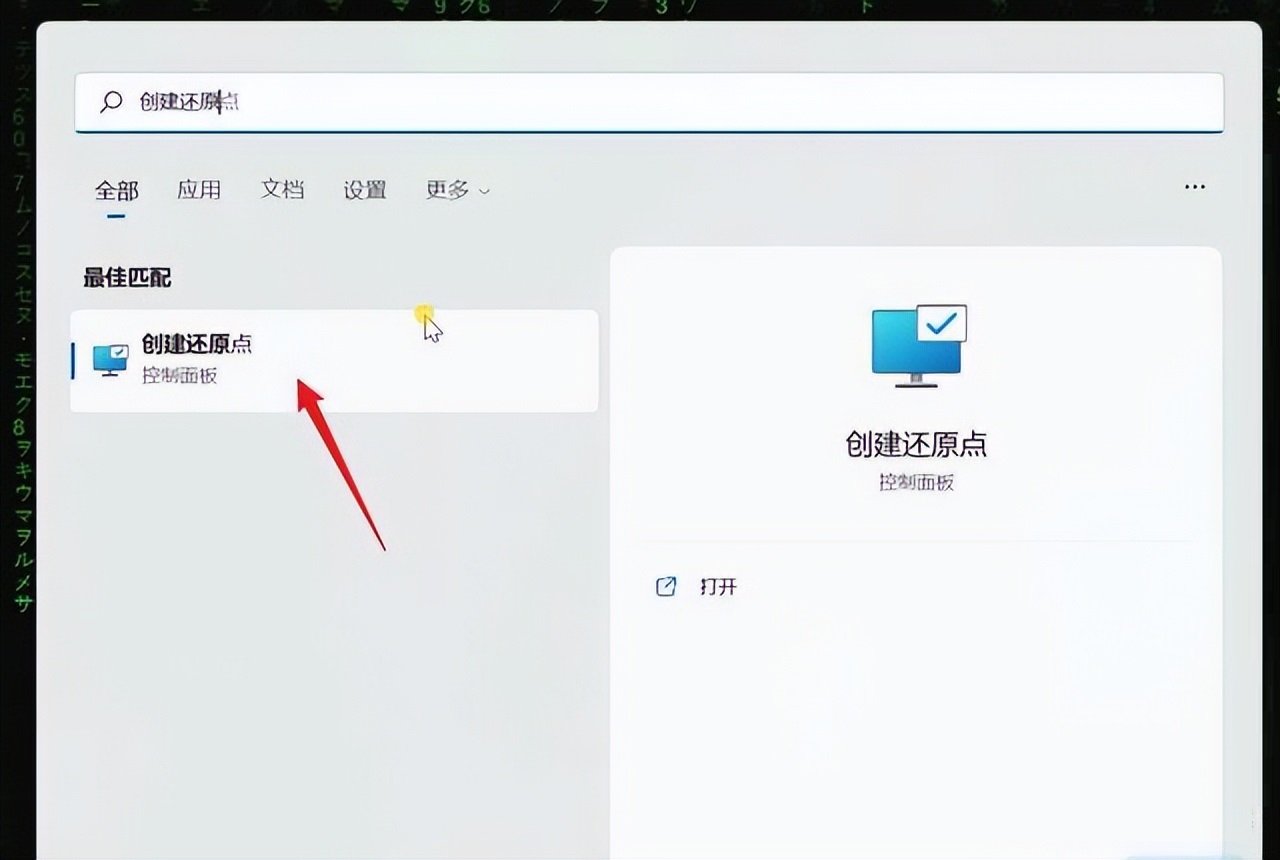
搜索”创建还原点”→”系统保护”→”系统还原”
选择”昨天”的还原点(确保创建时间在误关之前)
重要:勾选”扫描受影响的程序”,确认Excel相关文件在恢复列表中
执行还原(耗时约30分钟,电脑将重启)
还原后立即去临时文件夹寻找目标文件
警告:此方法会影响系统其他设置,建议先创建当前系统还原点作为备份
三、高阶与预防:90%的人都踩过的3大误区
误区1:误关后继续使用电脑查资料、下载软件
错误操作:关闭Excel后,以为没写入C盘就安全,继续浏览网页、
下载恢复软件到桌面 正确措施:
- 立即停止所有网络活动,网页缓存也会写入C盘
- 下载恢复软件必须使用U盘,在其他电脑下载后拷贝安装包
- 优先使用绿色版/便携版软件,避免安装过程写入注册表
误区2:反复开关Excel”测试”能否自动恢复
错误操作:多次关闭重启Excel,希望能”刷出”恢复选项 正确措施:
- 最多只打开1次Excel检查自动恢复
- 如果没找到,立即改用其他方法,反复启动会清空内存中的残留数据
- 正确的测试姿势:用”任务管理器”结束Excel进程,而非正常关闭
误区3:找到文件后直接在原位置”另存为”
错误操作:千辛万苦找到临时文件,激动之下按Ctrl+S保存在原文件夹 正确措施:
- 恢复的黄金法则:必须保存到外部存储设备(U盘、移动硬盘)
- 至少保存2份副本在不同位置
- 确认打开正常后,再拷贝回原工作电脑

四、预防体系:2026年Excel数据自动保护方案
方案A:开启Excel”秒级自动保存”
- 文件→选项→保存→勾选”保存自动恢复信息时间间隔”,设置为1分钟
- 勾选”如果我没保存就关闭,请保留上次自动恢复的版本”
- 2026年新增功能:开启”云端实时同步”,本地断网也能暂存本地缓存
方案B:部署”文件版本管理器”
- 使用”坚果云”或”OneDrive”,免费版即可实现30天历史版本
- 设置规则:重要文件编辑超过30分钟,手动在云盘网页端点击”锁定版本”
- 每周五下午批量导出本周关键Excel为PDF,双重备份
方案C:建立”关闭确认”习惯
- 在Excel快速访问工具栏添加 “保存并关闭” 按钮
- 养成习惯:按Alt+F4前,看一眼任务栏是否有未保存的星号标记
- 2026年推荐插件:” closeseal “,可在关闭前强制弹出确认对话框

五、FAQ:高频问题实用解答
Q1:文件覆盖了还能恢复吗?
A:概率极低。如果同名文件已保存,原数据块可能被覆盖。第一时间停止写入是关键,可尝试嗨格式深度扫描,但成功率不足15%。
Q2:恢复出来的Excel文件打不开怎么办?
A:尝试3个急救步骤:①修改扩展名为.xlsb → ②用WPS表格打开 → ③Excel中点击”打开并修复”(文件→打开→选中文件→右下角”打开”下拉菜单→”打开并修复”)
Q3:免费版和付费版恢复软件差别大吗?
A:扫描功能几乎无差别,主要区别在恢复文件数量限制。建议先用嗨格式免费版扫描预览,确认找到后再购买激活,避免盲目消费。
Q4:Mac电脑Excel误关了怎么恢复?
A:Mac系统首选”时间机器”备份,或进入 ~/Library/Containers/com.microsoft.Excel/Data/Library/Preferences/AutoRecovery 手动查找。嗨格式Mac版2026年已支持M4芯片深度扫描。
Q5:恢复到前一天的版本,今天的改动全没了怎么办?
A:采用”合并法”:用Excel的”比较工作簿”功能(审阅→比较→选择两个版本),系统会自动标出差异单元格,手动整合今日改动。

六、最终总结:3分钟决策流程图
误关Excel后,请立即执行:
- 0-10分钟:检查Excel自动恢复 + 云同步版本 → 成功率最高
- 10-30分钟:嗨格式数据恢复大师深度扫描 + Windows历史记录 → 技术门槛中等
- 30分钟-2小时:临时文件手动挖掘 → 费时但可能保底
- 超过2小时:考虑系统还原 → 终极手段,谨慎使用
核心铁律 :
停止写入、立即扫描、外部存储。
2026年数据恢复技术已能捕获95%的”未保存”操作,冷静操作,你的报表大概率能完整找回!


