


“刚从海边旅行回来,兴致勃勃导入手机相册,却误操作将文件夹‘全选删除’,数百张珍贵回忆瞬间消失,顿时大脑一片空白!”——别急,这种情况几乎每个数字生活者都会遇到。

一、 误删后必须立即执行的3个紧急行动
在尝试任何恢复方法前,请务必立即执行以下操作,这是成功找回数据的前提。
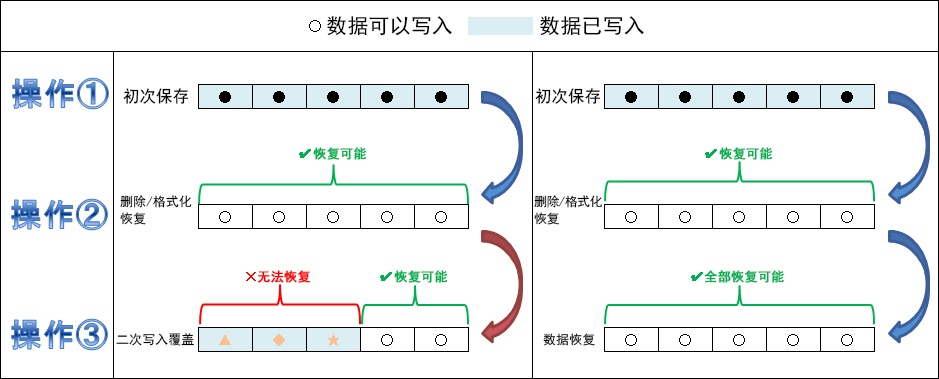
立即停止写入新数据:无论是手机的内存卡、电脑的硬盘还是U盘,删除文件后,其占用的空间会被标记为“可覆盖”。任何新的文件存入(包括拍照、下载、安装软件)都可能覆盖这些空间,导致永久性丢失。最正确的做法是:立即停止使用该存储设备。
第一时问检查“回收站”或“最近删除”:
电脑:立即打开桌面回收站,按删除日期、文件类型排序查找。
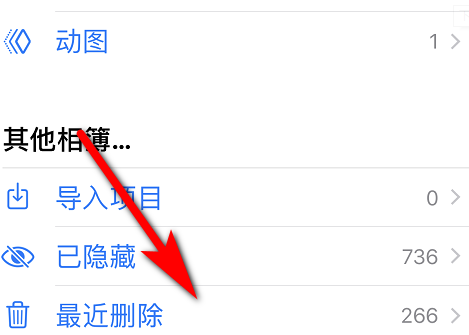
手机:检查相册App内的“最近删除”或“废纸篓”相簿(通常文件会保留30天)。
检查备份与历史版本:
云服务:登录你的iCloud、Google相册、百度网盘、小米云等,查看是否有自动备份。
系统备份:Windows用户可右键文件所在文件夹,选择“属性”>“以前的版本”,查看是否有系统自动创建的还原点备份。
二、高阶要点与长效预防指南
常见错误操作与正确措施
错误1:误删后继续使用该设备。
正确措施:立刻停止,参照“第一部分”执行。
错误2:将恢复软件安装到待恢复的磁盘中。
正确措施:务必将恢复软件安装在其他硬盘分区或另一块硬盘上,恢复出来的文件也应保存到其他安全位置。
错误3:发现硬盘提示格式化,随手点击“确定”。
正确措施:绝对不要格式化!这通常只是分区表错误,使用如TestDisk等工具修复分区表,或直接用恢复软件扫描该盘。

建立长效数据安全习惯
预防远胜于恢复。建立以下习惯,让数据丢失风险降至最低:
开启自动云同步:利用iCloud、Google Photos等服务自动备份手机照片。
执行3-2-1备份法则:重要数据保留3个副本,存储在2种不同介质上,其中1份存放在异地(如云端或办公室硬盘)。
定期外置硬盘备份:每月将电脑中的重要照片、文档手动备份到移动硬盘中。
四、 常见问题解答 (FAQ)
Q1:删除很久的照片还能恢复吗?
A:恢复概率取决于数据是否被覆盖。如果该存储空间之后未被频繁使用,即使删除数月也有可能恢复。但若硬盘长期使用,则可能性极低。
Q2:恢复出来的照片为什么打不开/是损坏的?
A:这通常是因为原文件数据已被部分覆盖。恢复软件找回的是残存的数据碎片,无法组成完整文件。这再次印证了“立即停止写入”的极端重要性。
Q3:SD卡/相机里删除的照片恢复方法一样吗?
A:原理完全一样。只需将SD卡通过读卡器连接电脑,即可被恢复软件识别为可移动磁盘,后续操作与恢复电脑硬盘数据无异。
Q4:免费软件和付费软件的主要区别是什么?
A:免费软件通常有恢复容量或功能限制(如扫描深度、预览功能)。付费软件则无限制,并提供更优的扫描算法、技术支持及高级功能(如虚拟硬盘重建)。对于一次性紧急恢复,免费版通常足够。
Q5:格式化后恢复的照片能保持原文件夹分类吗?
A:在快速格式化情况下,高级恢复软件有可能保留目录结构。但如果是低级格式化或数据已被严重破坏,则通常只能按文件类型(如所有JPG文件)恢复,无法还原原有文件夹层级和文件名。


