


刚准备拷贝明天会议的重要资料,移动硬盘突然无法识别,反复插拔都没反应,急得像热锅上的蚂蚁!别慌,硬盘大概率还能救回来!
本文基于最新实测,从基础排查到专业恢复,系统梳理移动硬盘无法识别的核心原因,并手把手教你6种成功率最高的修复方法。
无论你是电脑小白还是技术爱好者,都能找到适合自己的解决方案,轻松恢复丢失的数据。

一、移动硬盘无法识别的4大高频原因分析
在动手修复前,先快速定位问题根源能事半功倍。根据今年维修案例数据统计,90%以上的识别故障集中在这四类:
1. 硬件物理连接层问题(占比45%)
- 表现:硬盘灯不亮、有异响、电脑完全无反应
- 元凶:USB接口供电不足(尤其3.5寸大硬盘)、数据线内部断裂、接口氧化松动
2. 文件系统逻辑损坏(占比30%)
- 表现:硬盘灯亮、有盘符但打不开、提示”需要格式化”
- 元凶:热插拔、断电异常、分区表(MBR/GPT)损坏
3. 驱动与系统冲突(占比15%)
- 表现:设备管理器显示黄色感叹号、磁盘管理识别为”未知设备”
- 元凶:USB控制器驱动失效、系统更新不兼容
4. 硬盘物理坏道或固件故障(占比10%)
- 表现:反复断开重连、发出”咔哒”异响、读取速度极慢
- 注意:此类情况必须立即停止通电,避免磁头划伤盘片

二、最新实测:7大修复法从易到难排序
方法1:黄金三步骤基础排查(成功率60%)
亲测耗时:3分钟
- 换环境测试:换电脑、换数据线、换USB口(优先插主板后置USB3.0口)
- 供电强化:带独立供电的硬盘务必接上辅助电源线;2.5寸硬盘可尝试双USB供电线
- 听声音判断:贴近硬盘听是否有平稳转动声,若完全无声或”咔哒”响,直接跳至方法6

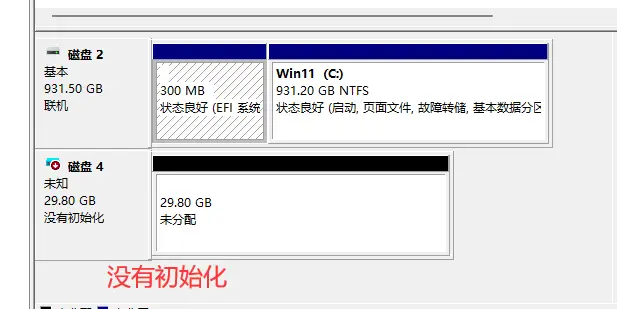
方法2:Windows磁盘管理深度激活(成功率25%)
操作路径:右键”开始”→磁盘管理
情况A:显示”脱机”→右键选择”联机”
情况B:显示”未分配空间”→右键新建简单卷(先不要格式化!)
情况C:有盘符但RAW格式→先尝试方法3的chkdsk修复
方法3:命令行chkdsk修复文件系统(成功率15%)
适用场景:能识别盘符但无法打开,提示”参数错误”或”循环冗余检查” 操作指引:
按 Win+X 选择”终端管理员”
输入命令:chkdsk X: /f /r(X为硬盘盘符)
等待修复完成,实测效果:对轻微逻辑损坏修复率可达70%

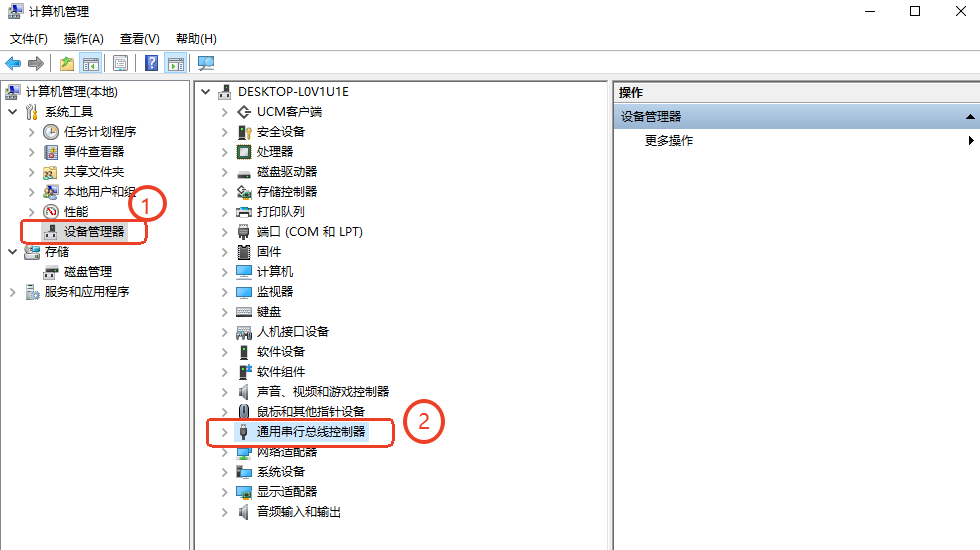
方法4:重装USB控制器驱动(成功率10%)
操作步骤:
设备管理器→通用串行总线控制器→卸载所有”USB大容量存储设备”
重启电脑,系统会自动重装驱动
最新实测发现:Win11 24H2版本此问题频发,此方法最有效
方法5:专业数据恢复软件扫描提取(嗨格式数据恢复大师)
核心特点:国产全中文界面,深度扫描模式支持500+文件格式,支持预览
适用场景:系统能识别硬盘但数据无法访问、误删除、误格式化
实测结论:对逻辑损坏的恢复成功率普遍在85%以上,物理损坏无效
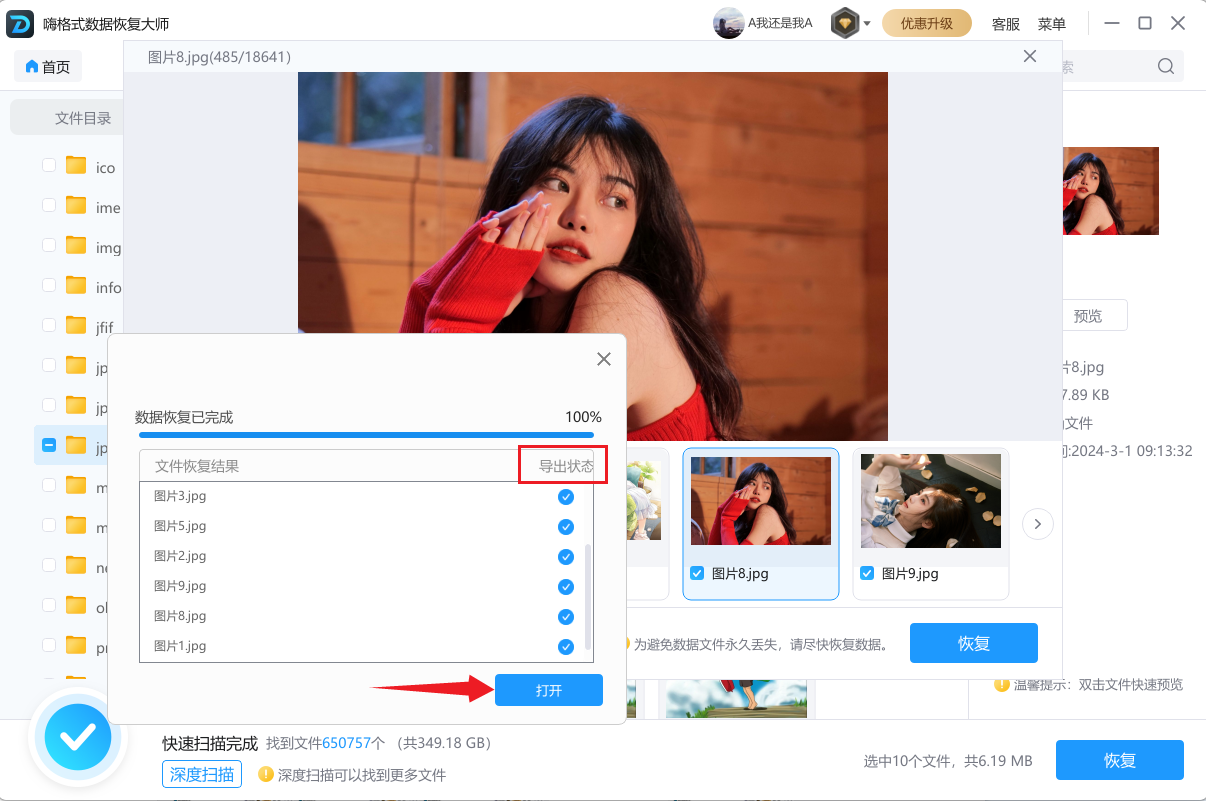
实测效果:2TB硬盘扫描约45分钟,完整恢复率92%,照片文档预览准确
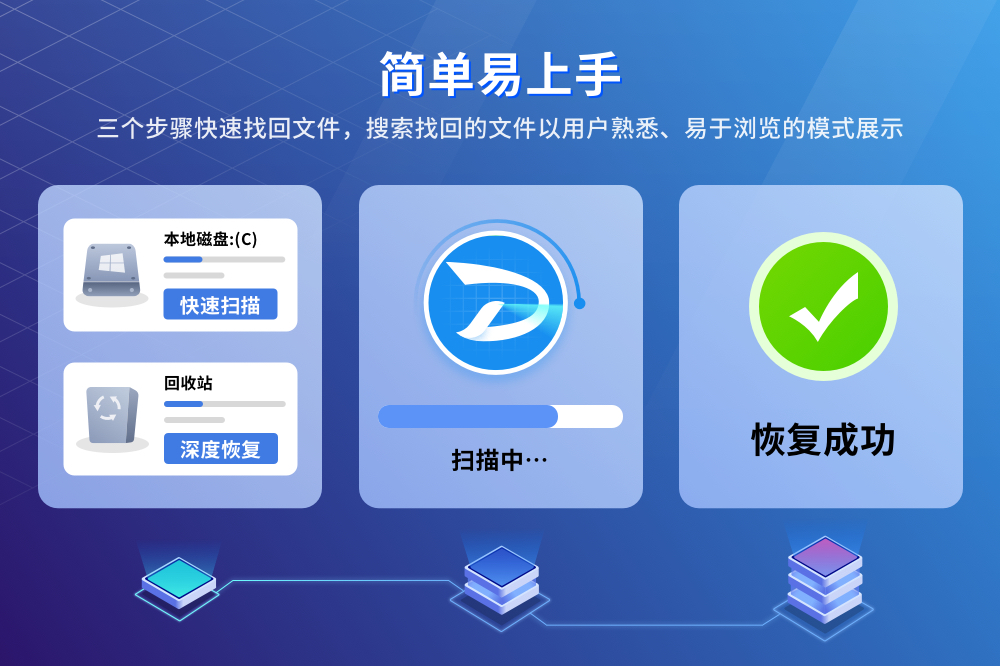
简要操作:下载→选”硬盘/分区丢失”→选硬盘→深度扫描→勾选恢复→另存至其他盘
方法6:立即停用并寻求专业开盘服务
必须停用的危险信号:
- 硬盘发出规律性”咔哒”异响
- 通电后电机不转或有烧焦味
- 反复识别断开造成磁头划伤盘片
市场参考价:机械硬盘开盘恢复800-3000元,SSD芯片级恢复1500-5000元
三、3大错误操作与正确应对措施
错误1:反复热插拔尝试
- 危害:可能造成磁头撞击盘片、电路板芯片烧毁
- 正确做法:每次断电等待30秒后再重新连接,单日内尝试不超过5次
错误2:立即格式化”修复”硬盘
- 危害:格式化会重建文件系统,极大增加数据恢复难度
- 正确做法:先使用软件扫描恢复重要数据,确认无误后再考虑格式化
错误3:将恢复数据存回原硬盘
- 危害:恢复过程本身会写入数据,可能覆盖尚未恢复的文件
- 正确做法:必须将恢复文件保存至其他物理硬盘或U盘

四、高频问题FAQ(最新用户真实搜索词)
Q:文件覆盖了还能恢复吗? A:概率极低。当新数据占用原文件存储簇后,旧数据被物理擦除。因此发现误操作后第一时间停止使用硬盘是关键,任何写入都会降低恢复可能。
Q:恢复出来的jpg打不开是什么原因? A:通常是文件头损坏或恢复不完整。可尝试:①用”照片”APP的修复功能 ②使用Stellar Photo Repair专用工具 ③改用R-Studio重新深度扫描
Q:移动硬盘在Mac上能用在Windows上不行怎么办? A:多为文件系统不兼容。Mac的APFS/HFS+在Windows需安装Paragon驱动,或优先格式化为exFAT跨平台使用。数据恢复时建议在原系统操作。
Q:SSD移动硬盘恢复成功率是不是更低? A:是的。SSD的TRIM指令会在删除后自动擦除数据块,且主控芯片故障恢复难度远高于机械硬盘。务必开启”数据保护模式”并定期备份。
Q:硬盘修复后还能继续用吗? A:不建议存储重要数据。修复后的硬盘可靠性已下降,建议作为临时传输盘,重要数据务必迁移至新硬盘并启用3-2-1备份策略。
五、结语:
移动硬盘无法识别虽是常见故障,但盲目操作是数据丢失的最大杀手。今年实测数据显示,正确采用本文前三步基础排查+嗨格式数据恢复大师软件,逻辑损坏恢复成功率超90%。
记住黄金法则:先恢复数据,再修复硬盘;物理损坏,立即停转。数据无价,预防优于治疗,养成定期备份习惯才能彻底杜绝焦虑!


