


目录
日常使用电脑时,误按「Ctrl+Shift+Delete」永久删除文件、清空回收站后才发现重要资料被删,或是误格式化硬盘的情况屡见不鲜。很多人以为这些文件彻底消失,只能自认倒霉,但实际上,永久删除的电脑文件大多可以通过专业工具恢复。那么 电脑文件被永久删除怎么恢复 ?下面就为大家拆解电脑永久删除文件可恢复的原理,详解嗨格式数据恢复大师恢复软件 的使用方法,帮你快速找回丢失数据。

一、永久删除的电脑文件为何能恢复
电脑文件的永久删除并非真正意义上的彻底清除,核心原因在于存储系统的工作机制:
逻辑删除而非物理清除 :删除文件时,系统仅在“文件分配表”中给该文件标记“可覆盖”,并未真正擦除数据区的内容,就像撕掉抽屉标签却没扔掉里面的物品。
磁介质的剩磁效应: 电脑硬盘等存储设备属于磁介质,数据存储会留下永久性磁化痕迹,即便被标记删除,原有信息仍会残留,通过技术手段可提取。
恢复关键在“未被覆盖”: 只要新数据没有写入被删除文件的存储区域,原有数据就会一直保留,专业恢复软件能通过扫描定位这些残留数据并还原。
需要注意的是,文件删除后应立即停止使用相关磁盘,避免下载、保存新文件,否则新数据会覆盖原有数据,导致恢复成功率大幅下降。
二、 嗨格式数据恢复大师 软件高效找回文件
嗨格式数据恢复大师是国内自主研发的专业 数据恢复工具 ,凭借强大的功能和简洁的操作,成为普通用户和专业人士的共同选择。
- 全场景兼容:支持误删、清空回收站、格式化、分区丢失、分区raw、系统崩溃、部分病毒攻击等数据丢失场景,能恢复Word、Excel、PPT、图片、视频、压缩包等多种文件格式。
- 多设备支持:不仅适配电脑硬盘(IDE/ATA、SATA等接口),还能恢复U盘、移动硬盘、SD卡、数码相机内存卡等外接设备的数据。
- 操作简单:采用向导式流程,无需专业知识,新手也能三步完成恢复;支持文件预览功能,可提前确认恢复效果,避免白忙活。
- 双系统适配:兼容 Windows 和 Mac 系统,满足不同用户的使用需求,还能恢复NTFS加密和压缩文件。
以Windows系统为例,使用嗨格式数据恢复大师恢复永久删除文件的具体步骤如下:

步骤1.点击下方下载按钮,免费下载并安装嗨格式数据恢复大师。注意不要将软件下载安装到丢失图片所在的磁盘,避免覆盖数据。

步骤2.打开运行恢复软件,在首页选择图片所保存的原始磁盘进行扫描,比如D盘(如果是外置设备,请提前成功连接到计算机),选择并点击“查找丢失数据”。
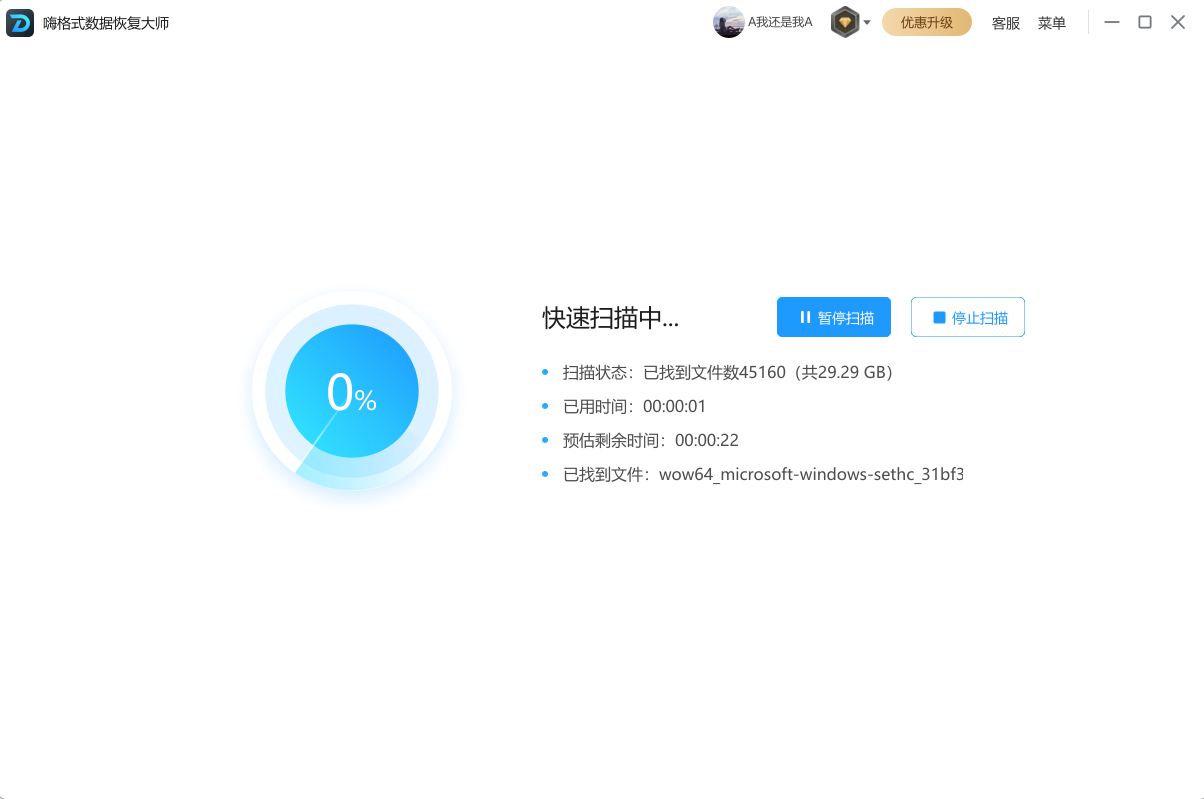
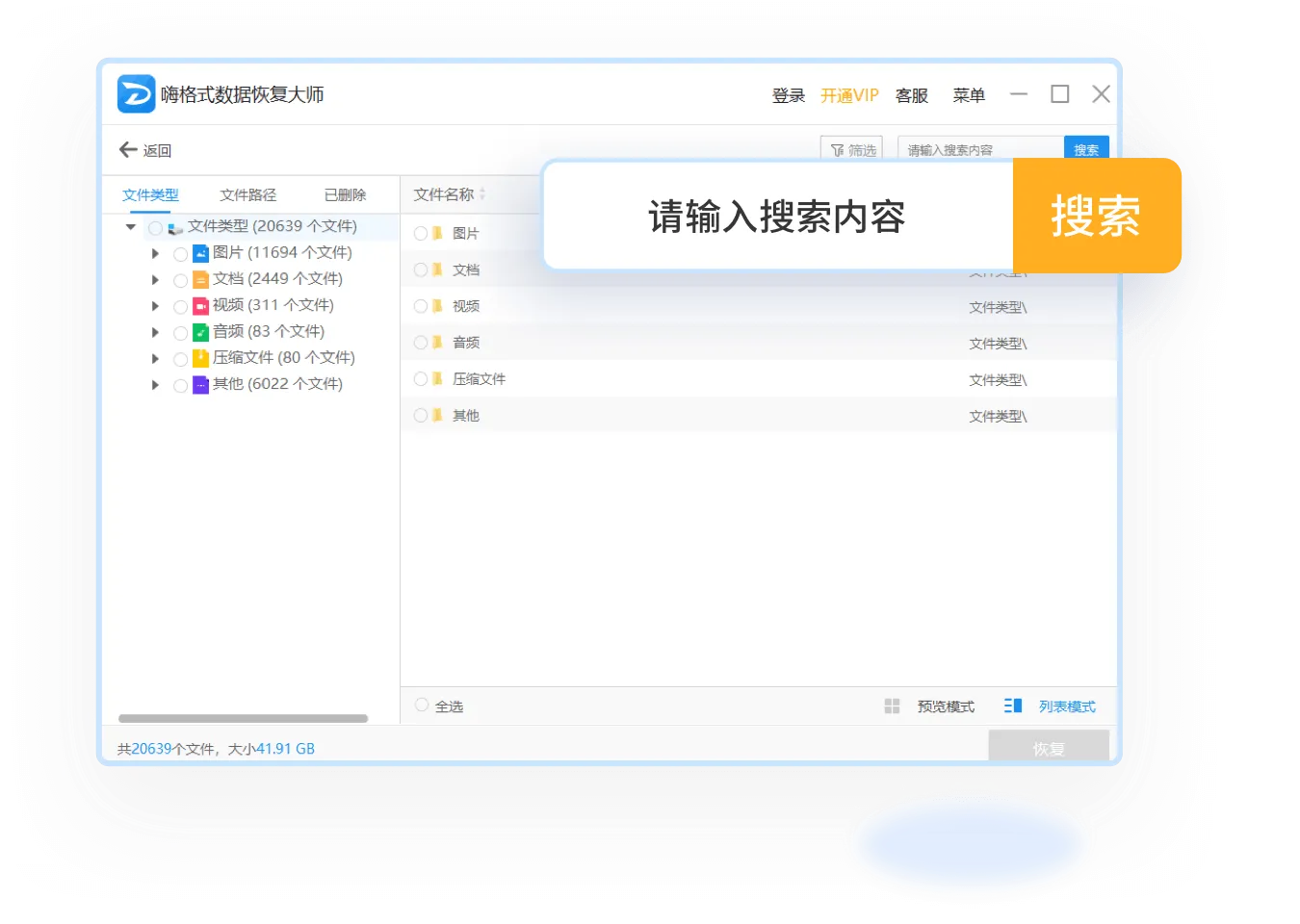
步骤3.软件开始扫描D盘并逐一罗列出文件数据,可以通过路径、类型、筛选、搜索框快速查找需要的图片数据。在扫描过程中,还可以对扫描出的图片进行免费预览,以确认是自己需要恢复的图片。
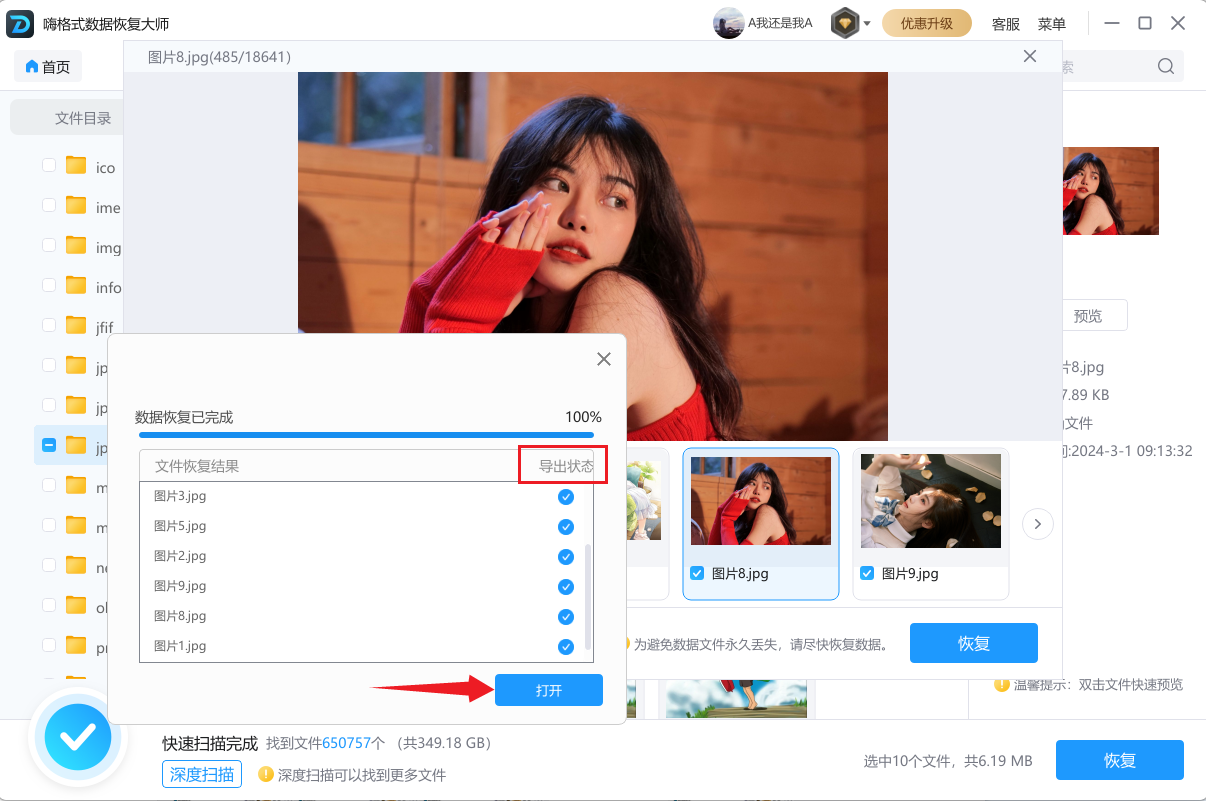
步骤4.选中需要恢复的图片后,点击“恢复”,选择需要保存的位置(注意不要保存到源盘D盘,避免数据被覆盖),并点击“确认”(软件在保存过程中恢复自动修复损坏的文件),随后点击“保存”。

步骤5.等待保存完成,点击“查看已恢复文件”可以查看恢复的图片是否无误。(如果在操作过程中遇到任何问题,可以直接点击右上方“客服”寻求咨询帮助。)
三、文章总结
电脑文件被永久删除怎么恢复?在永久删除文件没有被覆盖的情况下,通常使用嗨格式数据恢复大师可以轻松找回。另外,恢复文件只是补救措施,建议日常做好防护更重要:定期将重要文件备份到云盘或移动硬盘,开启电脑“文件历史记录”功能;删除文件前仔细确认,清空回收站前浏览筛选;格式化设备前务必备份关键数据,避免误操作导致丢失。


