


目录
日常办公、学习过程中,我们常会遇到文件打开显示损坏的情况,文档、图片、视频、压缩包等文件均可能出现该问题,不仅影响工作进度,还可能导致重要数据丢失。那么 文件打开显示损坏怎么解决 ?遇到这种情况不用慌张,本文将为大家分析文件损坏原因,分享多种可行的修复方法,手把手教你解决文件损坏无法打开的难题。
一、文件打开显示损坏的可能原因
文件打开显示损坏,大多是文件传输中断、存储设备故障、病毒恶意篡改、软件异常关闭、格式不兼容、突然断电等因素,导致文件数据结构错乱、代码缺失或头部信息出错,系统无法正常识别读取,从而弹出损坏、打不开、格式错误等提示。
二、修复损坏文件的多种方法
方法1:修改文件后缀
部分文件只是后缀格式异常导致识别错误,并非真正损坏,可尝试修改后缀快速修复。
操作步骤:找到损坏文件,右键点击选择重命名,修改为文件原本正确格式,例如文档改为.docx、图片改为.jpg、表格改为.xlsx;修改完成后,双击打开查看是否恢复正常。若依旧提示损坏,说明文件内部数据受损,需使用专业工具修复。
方法2:办公软件自带修复功能
Word、Excel、PPT 等办公文件损坏,可直接用软件自带修复功能,无需下载工具。
1.打开对应办公软件,点击左上角文件,选择打开;
2.在弹窗中选中损坏的文件,点击打开按钮旁下拉箭头,选择打开并修复;
3.软件自动扫描文件错误并修复,完成后保存即可正常使用。
方法三:使用嗨格式数据恢复大师
如果以上方法无效,文件数据损坏较严重,推荐使用嗨格式数据恢复大师,它支持修复 Word、Excel、PPT、图片、视频、PDF 等多种格式文件,能够轻松应对文件提示损坏无法打开、打开提示报错、视频播放断断续续、没有声音、图片模糊或只显示一半、音频损坏等问题,且操作简单,修复成功率高,适合大家自行进行文件修复。
以下是修复损坏文件的具体操作步骤:

步骤1.点击下方下载按钮,免费下载并安装嗨格式数据恢复大师。注意不要将软件下载安装到丢失图片所在的磁盘,避免覆盖数据。

步骤2.打开运行恢复软件,在首页选择图片所保存的原始磁盘进行扫描,比如D盘(如果是外置设备,请提前成功连接到计算机),选择并点击“查找丢失数据”。
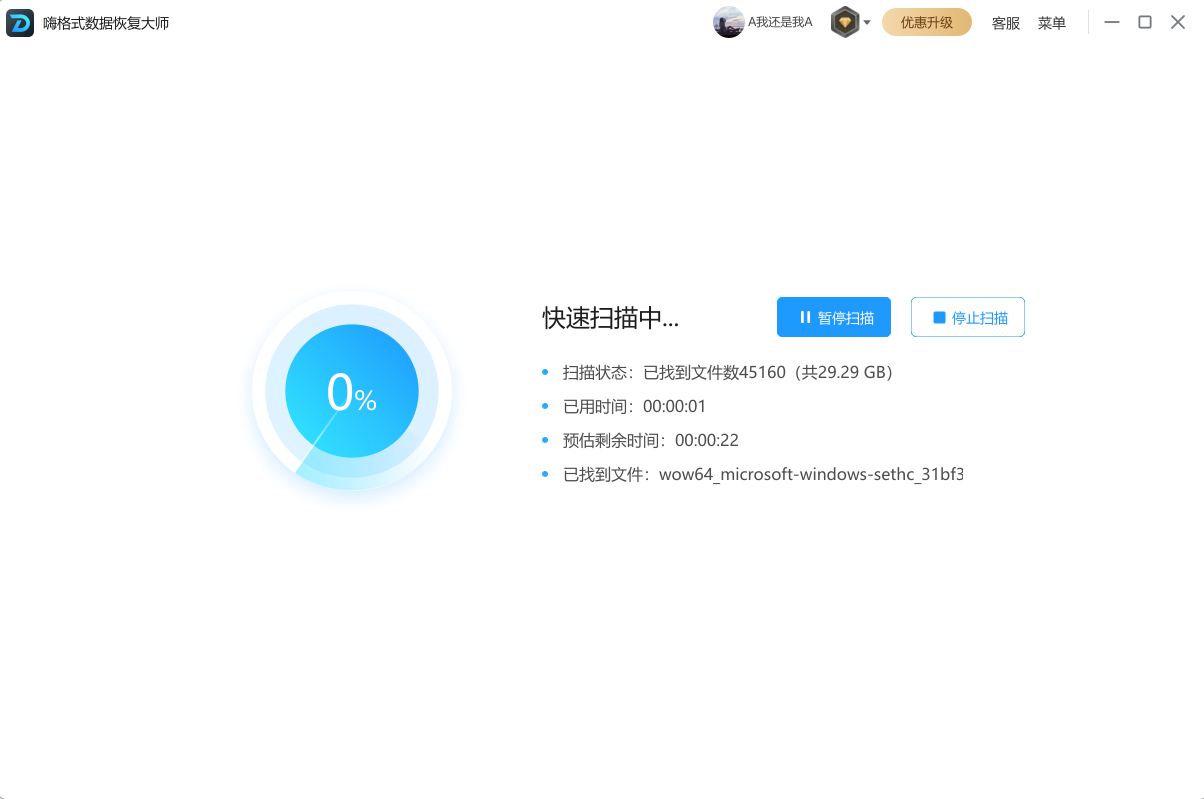
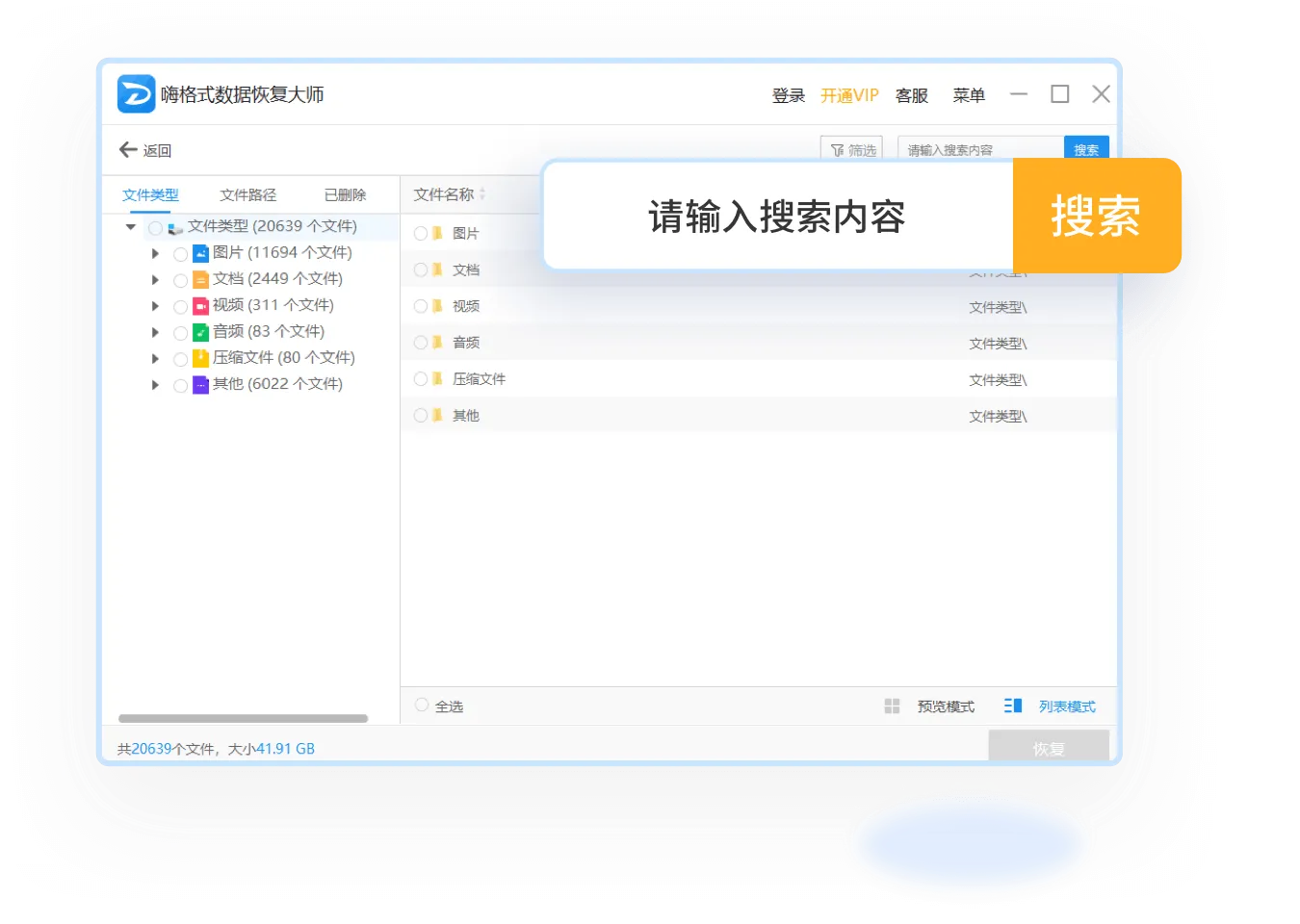
步骤3.软件开始扫描D盘并逐一罗列出文件数据,可以通过路径、类型、筛选、搜索框快速查找需要的图片数据。在扫描过程中,还可以对扫描出的图片进行免费预览,以确认是自己需要恢复的图片。
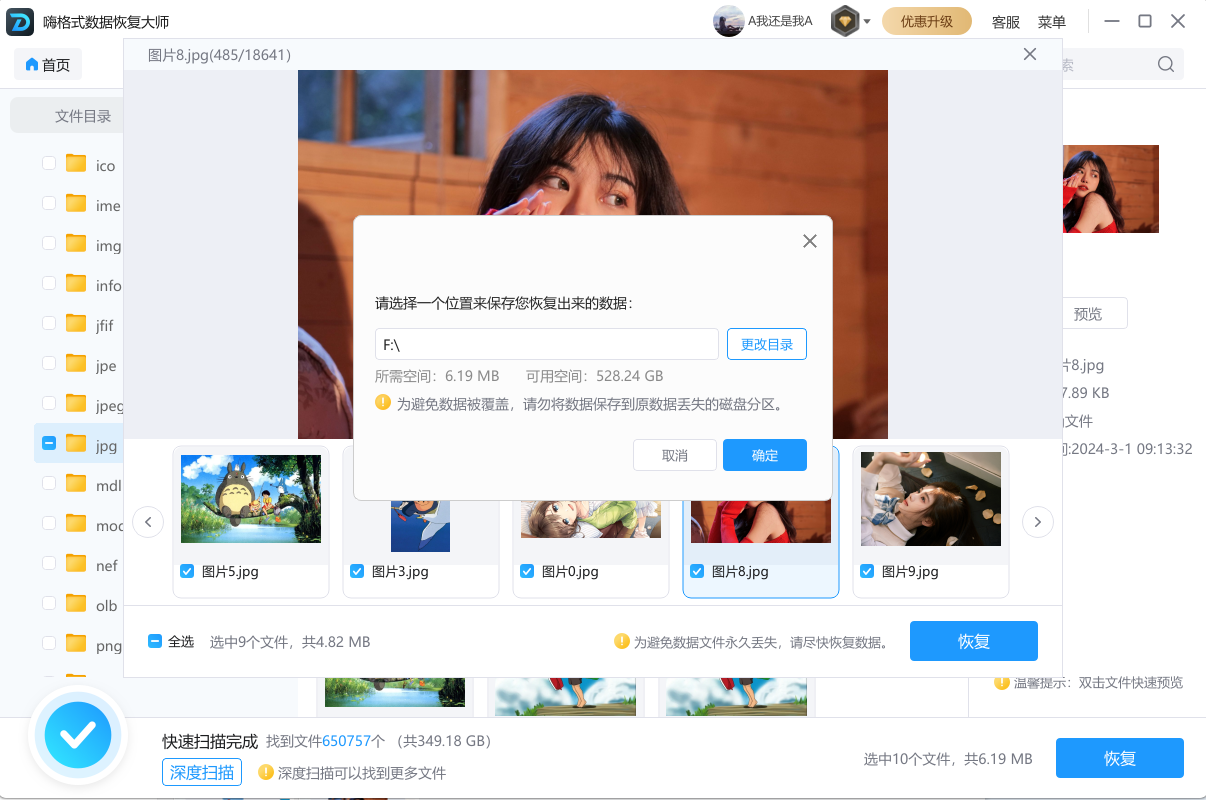
步骤4.选中需要恢复的图片后,点击“恢复”,选择需要保存的位置(注意不要保存到源盘D盘,避免数据被覆盖),并点击“确认”。
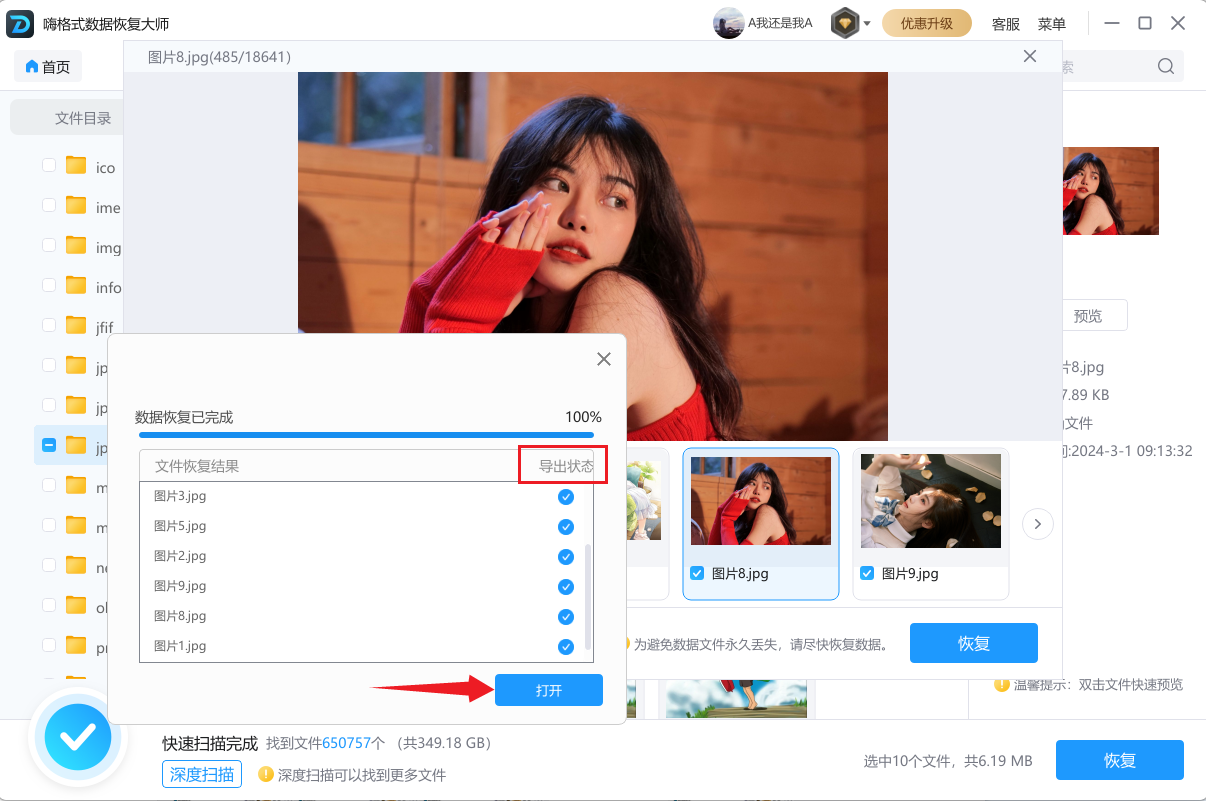
步骤5.等待保存完成,点击“打开”查看已恢复文件。(如果在操作过程中遇到任何问题,可以直接点击右上方“客服”寻求咨询帮助。)
方法4:重新下载/传输
文件下载、拷贝时网络中断、U 盘故障,极易造成文件损坏。
操作步骤:删除损坏的文件,回到原下载地址重新下载;若是 U 盘、移动硬盘拷贝的文件,更换接口或存储设备,重新传输文件,即可解决传输导致的损坏问题。
三、文章总结
文件打开显示损坏怎么解决?文件损坏大多是日常使用疏忽造成,遇到此类问题,建议优先尝试简单方法排查,办公文件用自带功能,复杂损坏直接使用嗨格式数据恢复大师,高效解决问题,避免重要文件丢失。另外建议大家平时可养成 备份文件 、稳定传输、正常关闭软件的习惯,减少文件损坏概率。


