


小伙伴们,是不是遇到过SD卡无法格式化的尴尬情况?我们每天都在与各种电子设备打交道,而SD卡作为存储数据的常用介质,广泛应用于数码相机、手机、摄像机等设备中。然而,由于误删除、格式化或SD卡损坏等原因,SD卡数据丢失的情况时有发生。
那么,如何有效地恢复SD卡上的数据呢?别担心,今天小编就来给朋友们分享8种高效的数据恢复方法,帮助大家轻松找回SD卡丢失的数据!

一、sd卡无法完成格式化解决方法
1、检查卡槽和读卡器
首先,我们需要检查SD卡所在的卡槽或读卡器是否有问题。以下是详细步骤:
取出SD卡:将SD卡从电脑或其他设备中取出。
检查卡槽和读卡器:仔细检查卡槽和读卡器是否有异物或损坏的迹象。
清理或更换:如果发现任何问题,请清理卡槽或更换读卡器。卡槽和读卡器中的灰尘或异物可能会导致SD卡无法正确连接,从而导致无法格式化。

2、使用磁盘管理工具
如果SD卡无法在常规操作中格式化,可以尝试使用磁盘管理工具进行格式化。以下是具体步骤:
打开磁盘管理工具:在Windows系统中,可以通过“此电脑”右键选择“管理”,然后找到“磁盘管理”。
找到SD卡:在磁盘管理工具中找到SD卡。
进行格式化:右键点击SD卡并选择“格式化”选项,按照提示完成格式化操作。

二、免费分享八个SD卡数据恢复方法
SD卡数据恢复方法1:通过搜索检查文件
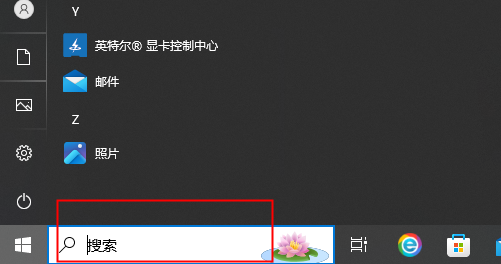
有时候我们可能会发现自己的SD卡里的数据不见了,先别急,可能它们并没有真的丢失。很多时候,我们只是忘了文件的位置,或者文件被误操作移动到了电脑的其他位置。这时候,我们可以通过电脑上的搜索功能来找找看。在计算机的搜索框中输入文件名或关键词,系统会自动搜索并显示相关文件。如果找到了丢失的文件,直接复制到合适的位置就好。
SD卡数据恢复方法2:检查云同步服务
现在很多朋友都喜欢用云服务来备份自己的重要文件,比如OneDrive、Google Drive、iCloud这些。如果平时有开启云同步功能并且数据已经成功同步到云端,那么当SD卡数据丢失时,不妨去这些云服务里看看。登录云服务账号,查找一下最近有没有从SD卡上传的文件记录。如果有的话,直接从云端下载回来就好了。

SD卡数据恢复方法3:利用“还原以前的版本”
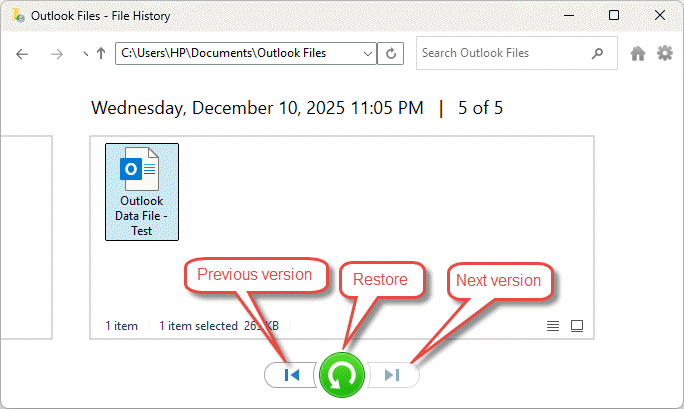
如果SD卡数据丢失前曾经连接过电脑,并且启用了“文件历史记录”功能,那么可以通过“还原以前的版本”来找回丢失的数据。右键点击SD卡图标(在“此电脑”里),选择“属性”。然后切换到“以前的版本”选项卡。这里会列出该SD卡上所有文件和文件夹的旧版本。找到你需要恢复的那个文件或文件夹,点击“确定”即可。
SD卡数据恢复方法4:利用“系统还原点”
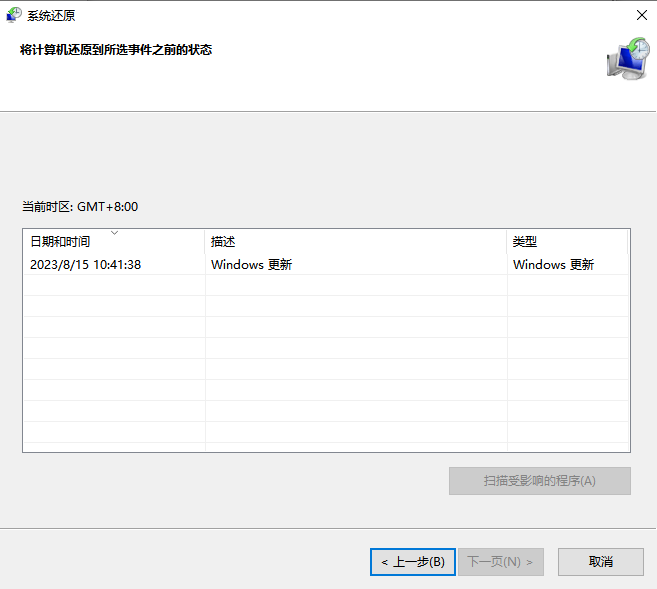
如果我们在SD卡数据丢失之前有在电脑上创建还原点,然后在丢失数据后我们可以通过系统还原功能,还原回到创建还原点时的状态,从而找回SD卡丢失的文件。这个方法有一定风险,可能会影响到其他软件的使用,建议在操作前备份重要数据。
操作步骤:
步骤1:打开控制面板,找到“系统和安全”选项,点击进入后选择“系统”。
步骤2:在相关设置中,找到并点击“系统保护”。
步骤3:然后在弹出的窗口界面,找到“系统保护”功能后选择下面的“系统还原”选项卡。
步骤4:选择一个合适的还原点,按照提示完成操作即可。
SD卡数据恢复方法5:使用嗨格式数据恢复大师
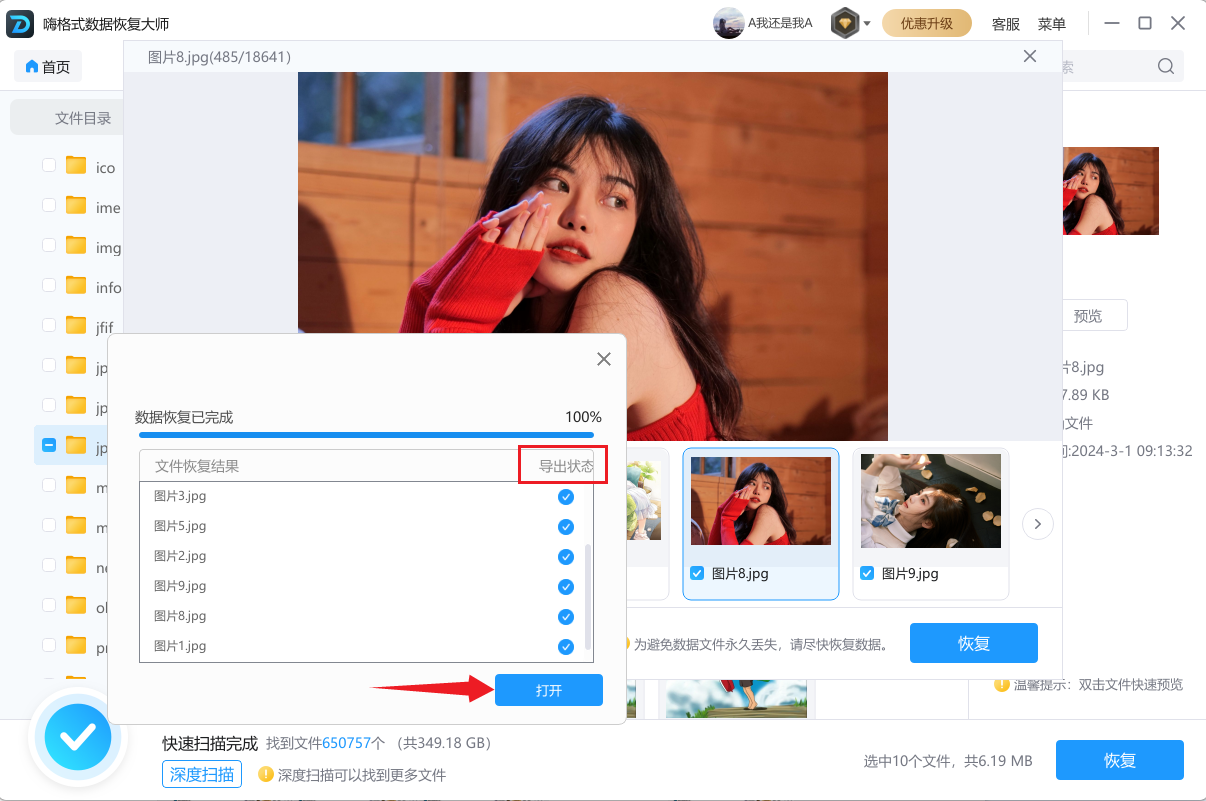
如果SD卡数据确实丢失了,也没有备份数据,那么可以选择使用专业数据恢复软件。说到专业的数据恢复软件,小编就不得不提一提这款“嗨格式数据恢复大师”了!它简直就是数据恢复的小能手!嗨格式数据恢复大师这款实用高效的恢复软件支持多种存储设备的数据恢复,它能够深入扫描SD卡并找回被删除、格式化或者损坏的数据。

操作步骤:
步骤1:从官网上下载并安装嗨格式数据恢复大师。
步骤2:将SD卡插入电脑,运行软件后选择“U盘/存储卡恢复”模式。

步骤3:选择需要恢复的磁盘分区,点击“全盘扫描”按钮,接着,软件会扫描SD卡,列出所有可恢复的文件。
步骤4勾选需要恢复的文件,点击“恢复”按钮就大功告成了!
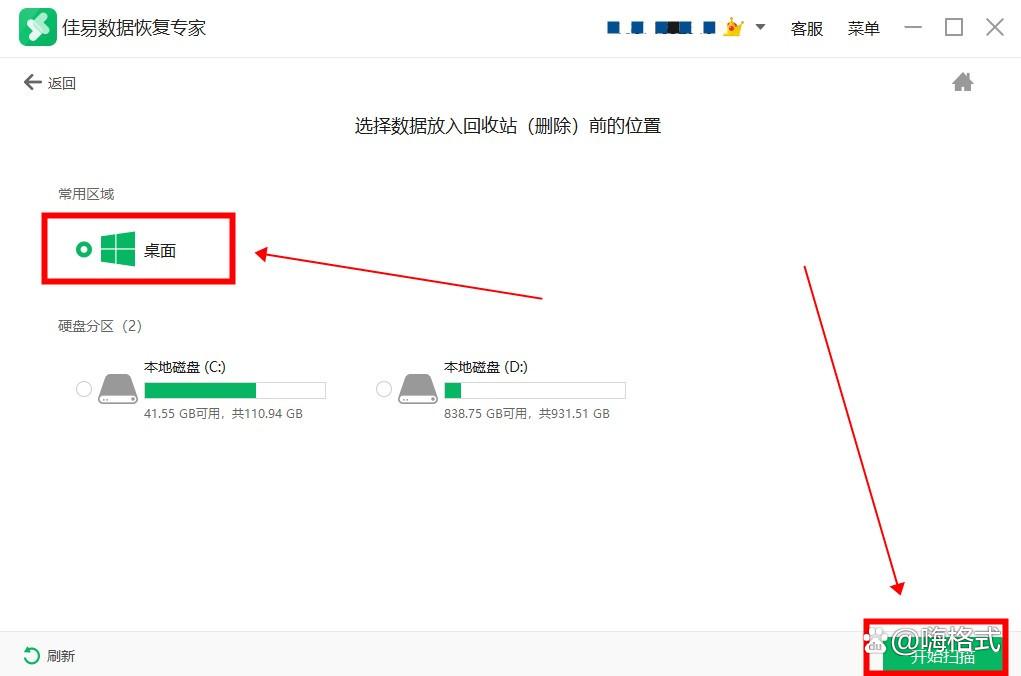
SD卡数据恢复方法6:使用佳易数据恢复专家
还有一款恢复效果给力的数据恢复软件要推荐给大家—佳易数据恢复专家!这也是市面上一款恢复效果较好的数据恢复软件,支持SD卡、U盘、硬盘等多种存储设备。它的扫描速度快,恢复能力强。如果SD卡因为病毒攻击、意外格式化等原因导致数据丢失,这款软件能够快速恢复这些丢失的数据。
操作步骤:
步骤1:同样地,你需要先从官网上下载并安装这款软件。
步骤2:然后,将SD卡插入电脑,运行软件后选择“U盘/内存卡恢复”。
步骤3:选择SD卡作为扫描目标,点击“开始扫描”。
步骤4:扫描完成后,软件会列出所有可恢复的文件,预览确认并勾选需要恢复的文件,点击“恢复”按钮就OK啦!
SD卡数据恢复方法7:使用命令提示符(CHKDSK命令)
如果对电脑操作比较熟悉,可以尝试使用命令提示符中的CHKDSK命令来修复受损的SD卡并尝试恢复数据。这种方法适用于那些因为文件系统损坏导致的数据丢失情况。对于那些喜欢尝试新技术的朋友来说,这个方法绝对值得一试!
操作步骤:
步骤1:按下Win+R键打开运行窗口,输入cmd并回车打开命令提示符界面。
步骤2:在命令提示符窗口中输入chkdsk X: /f /r字符(其中X为SD卡所在的盘符)。
步骤3:最后按回车键执行命令,等待命令执行完成即可查看结果。

SD卡数据恢复方法8:寻求专业数据恢复服务
如果SD卡数据至关重要,且上述方法都无法恢复,那么可能需要寻求专业的数据恢复服务。这些服务商拥有专业的设备和技术团队能够针对各种复杂的SD卡数据丢失情况提供解决方案。在选择服务商时要选择信誉好口碑佳的商家以免上当受骗!
总结
通过本文的介绍,我们了解到了SD卡数据恢复的8种有效方法。从简单的搜索检查到专业的数据恢复服务,每种方法都有其适用的场景和优缺点。在实际操作中,我们需要根据SD卡数据丢失的具体情况选择合适的方法,从而提高数据恢复成功率。
好啦,今天的分享就到这里啦!希望这篇文章能够帮助朋友们解决SD卡数据恢复的问题。


