


你是否曾有过这样的崩溃时刻:熬夜修改的Word文档,在保存新版本时不小心覆盖了原文件,重要内容瞬间消失无踪?这种“手滑”操作堪称数字时代最令人心碎的经历之一。事实上,根据一项对办公人群的调查,超过60%的人至少经历过一次因误操作导致文档丢失的情况,其中误保存覆盖是最常见的原因。

面对这种情况,大多数人的第一反应是惊慌失措,但事实上,只要采取正确措施,恢复文件的成功率相当高。
演示环境:荣耀MagicBook 16 Pro,Windows 10
一、为何误保存会导致文件难以找回?
当我们在Word中编辑文档并点击“保存”时,新内容会直接写入原文件存储位置,取代原有数据。从技术角度讲,这并非真正“删除”旧文件,而是文件系统将原有存储空间标记为可覆盖状态。在新数据写入前,原内容仍有恢复可能。但若继续使用电脑并生成新文件,原存储空间可能被占用,导致恢复难度加大。因此,一旦发现误覆盖,应立即停止使用该存储设备,避免写入新数据。

二、6大文档恢复工具实测推荐
1. 嗨格式数据恢复大师

这款专业软件针对误保存、误删除等场景优化,能够深度扫描硬盘中被标记为“可覆盖”的存储区域。其特色在于对Office文档的恢复精度较高,支持按文档类型筛选,并预览恢复内容。操作界面简洁,三步即可完成扫描-预览-恢复流程,即使非技术用户也能轻松上手。

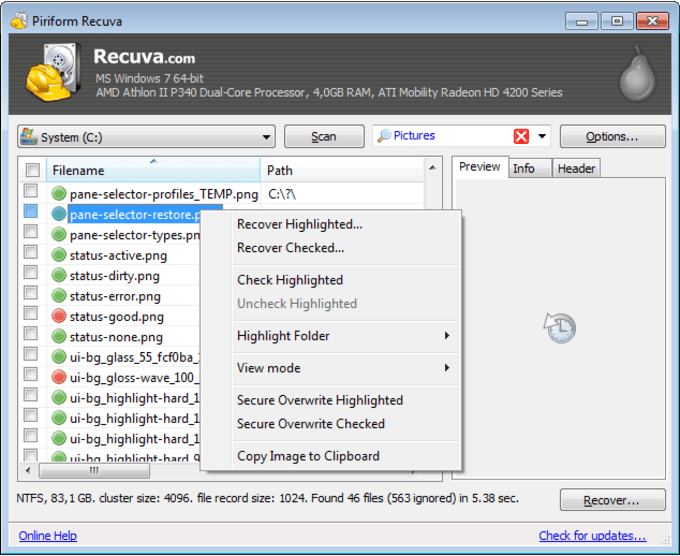
2. Recuva
由知名开发商CCleaner团队推出的免费恢复工具,在文档恢复领域口碑良好。Recuva提供快速扫描和深度扫描两种模式,能有效找回被覆盖的Word文档。其优势在于完全免费且支持多种文件格式,扫描结果会显示文件恢复概率,帮助用户判断是否值得恢复。
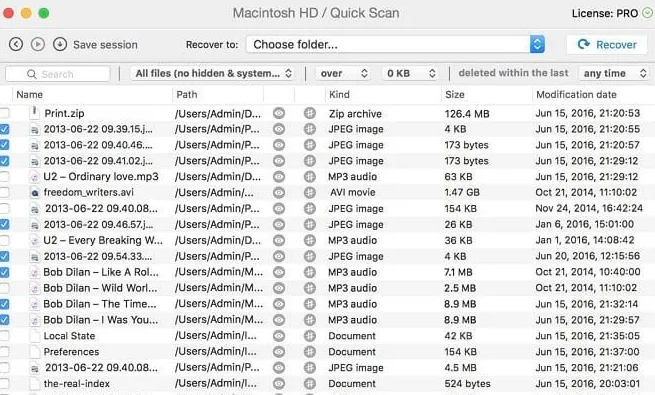
3. Disk Drill
这款工具提供基础免费版本,每日恢复限额足以应对偶尔的文档丢失情况。Disk Drill的特色在于创建“恢复保护区”,可提前保护重要文件夹,即使文件被覆盖也能轻松找回。其扫描算法能识别数百种文件格式,对Office文档的恢复效果尤为出色。
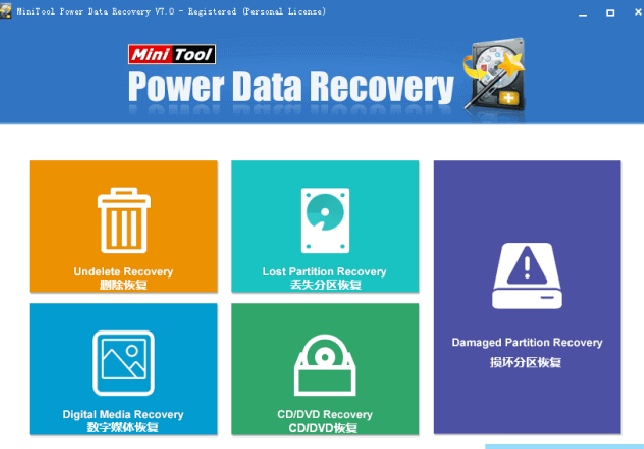
4. MiniTool Power Data Recovery
专注于数据恢复领域的工具,提供专门针对文档恢复的模块。该软件能处理因误保存、系统崩溃、病毒攻击导致的文档丢失情况。其“深度扫描”功能可逐扇区搜索硬盘,最大限度找回被覆盖的文件痕迹,恢复效果较为全面。
5. R-Studio
虽然界面相对专业,但R-Studio在数据恢复领域的技术实力备受认可。它采用独特的智能扫描算法,能够重组部分覆盖的文件碎片,对于保存后立即发现错误的情况恢复率较高。该工具还支持从格式化或损坏的分区中恢复文档。
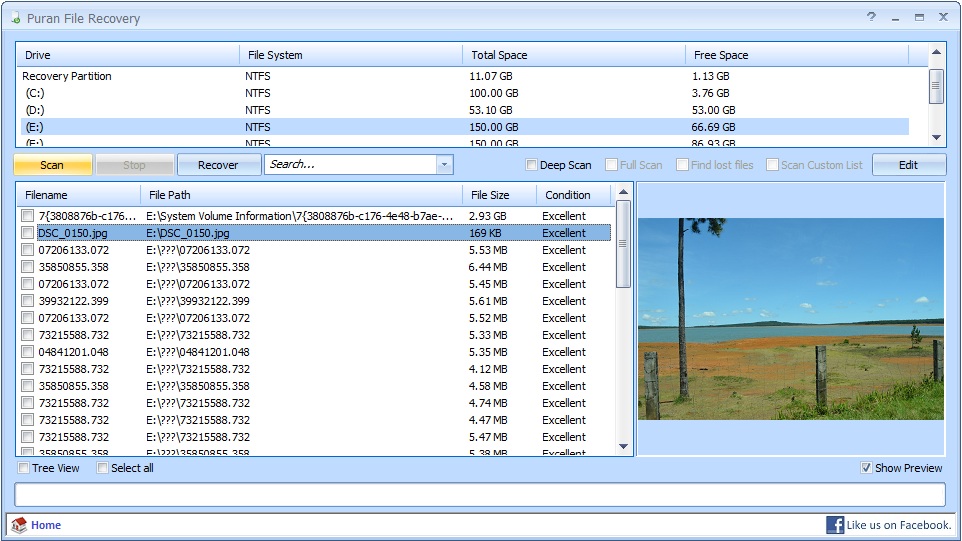
6. Puran File Recovery
这款完全免费的工具体积小巧但功能全面,采用无损恢复技术,不会对原存储设备造成二次伤害。Puran File Recovery能恢复因误保存而丢失的文档原始版本,并保持文件名和目录结构,对于需要批量恢复的场景尤为实用。
三、文档恢复的4大避雷点
- 避免在丢失分区安装恢复软件:恢复软件应安装在其他磁盘或外部设备,防止覆盖待恢复文件所在的存储空间。
- 谨慎选择恢复位置:恢复出的文档务必保存到其他硬盘或U盘,切勿直接存回原位置,以免形成覆盖循环。
- 勿轻信“百分百恢复”承诺:文件覆盖后恢复成功率受时间、使用频率等因素影响,需理性评估恢复可能性。
- 警惕来源不明的免费工具:部分免费恢复软件可能内含恶意程序,应选择官网或可信渠道下载,避免数据二次受损。

四、未雨绸缪:预防胜于恢复
除了掌握恢复工具,养成良好编辑习惯才是根本解决之道。建议开启Word“自动备份”功能(文件>选项>高级>保存),设置1-3分钟的自动保存间隔;重要文档编辑时,可使用“另存为”创建不同版本;云端存储服务如OneDrive、Google Docs的版本历史功能,能保留文档编辑全过程,随时可回退至任意时间点。
文档误保存虽令人焦虑,但并非世界末日。合理使用恢复工具,配合日常的预防措施,能最大限度降低数据丢失风险。记住那个黄金法则:发现误操作后立即停止使用设备,这是成功恢复的第一步。


