


在日常工作与生活中,我们都曾遭遇过这样的突发状况:急需一份文档时,却看到系统提示“文件过期或已被清理”;或是不慎误删了重要照片与数据,回收站也已清空。
那一刻的焦虑与无助感,相信很多人都有体会。在数字化信息高速流转的今天,数据看似无形,却承载着重要的记忆与价值。文件意外丢失或无法访问,已然成为一种常见的“数字危机”。

但请不要绝望,很多情况下,文件并未真正消失。本文将深入分析文件丢失的常见原因,并提供六种经过验证的恢复方法与实用工具,助你成功找回宝贵数据。
演示环境:荣耀MagicBook 16 Pro,Windows 10
一、原因分析:文件为何会“消失”?
文件过期或看似被清理,通常源于以下几种情况:
- 误操作删除:人为的手误是最常见的原因,包括Shift+Delete永久删除、清空回收站或拖拽失误。
- 存储介质故障:硬盘出现坏道、SD卡/USB损坏等物理或逻辑故障,导致系统无法读取数据。
- 系统或软件冲突:操作系统更新失败、软件崩溃或病毒感染,可能造成文件系统错误或文件被隐藏、损坏。
- 格式化或分区错误:在未经确认的情况下对磁盘或分区进行了格式化或重新分区操作。
- 云同步与清理工具:部分网盘会将长期未登录的文件标记为“过期”;系统清理工具也可能在清理垃圾时误删有用文件。

理解原因后,最关键的一步是立即停止对丢失文件所在磁盘进行任何新的写入操作,以提高恢复成功率。接下来,我们介绍六种有效的恢复途径。
二、6种实用文件恢复方法与工具推荐
方法一:使用专业恢复软件——嗨格式数据恢复大师
对于大多数逻辑层丢失的文件,专业软件是首选。嗨格式数据恢复大师是一款操作简便且功能强大的国产工具,支持从硬盘、U盘、内存卡等多种设备恢复因误删、格式化、系统崩溃等原因丢失的文档、照片、音视频等。

其“深度扫描”模式能深入分析磁盘底层代码,寻回更久之前的文件痕迹,即便文件名已损坏,也有机会通过文件类型进行筛选恢复,对新手和普通用户十分友好。

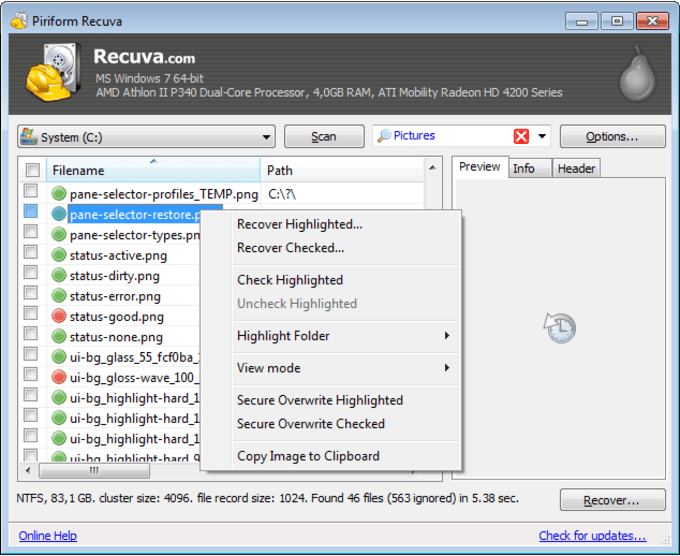
方法二:尝试免费开源工具——Recuva
Recuva是一款广受欢迎的免费数据恢复工具,以其轻量化和基础恢复能力著称。它能快速扫描被删除的文件,并提供恢复概率预览。虽然其在复杂情况下的恢复深度可能不及专业付费软件,但对于刚刚误删且未覆盖的简单场景,Recuva是一个快速且零成本的不错选择。
方法三:利用系统内置功能——文件历史/版本记录
Windows 10/11系统自带的“文件历史记录”功能,以及macOS的“时间机器”,是预防数据丢失的利器。如果你曾提前开启并配置了此功能,可以轻松将文件还原到之前的某个版本。此外,对于Office文档,通过“文件”菜单中的“信息”查看“版本历史”,也可能找回未保存的更改。

方法四:检查备份与云服务
养成备份习惯是数据安全的最佳保障。请立即检查你是否使用过任何自动备份工具,或将文件同步至了诸如OneDrive、Google Drive、iCloud等云服务。这些服务通常保留文件历史版本或提供“回收站”功能,有可能在其中找到被清理的文件副本。

方法五:命令行工具辅助——Windows File Recovery
微软官方推出的命令行工具Windows File Recovery,完全免费但需要一定的技术知识。它通过命令参数指定扫描模式(常规/扩展/签名)和文件类型,适合熟悉命令行的用户尝试深度恢复。虽然交互性较差,但在无图形界面可用时,它是一个强大的底层选择。

方法六:寻求专业技术支持
当上述软件方法均告无效,且数据极其重要时,可能需要考虑线下专业技术支持。这适用于物理损坏的硬盘(如异响、无法识别)。专业数据恢复机构在无尘实验室环境下,通过硬件修复和更精密的设备进行芯片级恢复,但费用通常较高。

三、数据恢复避雷点(注意事项)
- 切勿在丢失分区内安装恢复软件或存入新文件:新数据写入会直接覆盖旧文件区域,导致永久性不可恢复。应将恢复软件安装到其他硬盘或直接使用绿色便携版。
- 谨慎选择恢复工具:避免下载来历不明的所谓“破解版”软件,它们可能携带病毒或二次破坏数据。优先从官网或可信渠道获取。
- 恢复的文件务必保存到其他位置:成功扫描出文件后,必须将其恢复到另一个安全的磁盘或分区,而不是原丢失位置,防止覆盖。
- 理性看待预览与成功率:软件扫描出的文件,尤其是预览正常的,恢复成功率较高;但若文件已严重损坏,即便能列出,恢复后也可能无法打开。
- 固态硬盘(SSD)恢复难度更大:由于SSD的TRIM和垃圾回收机制,被删除的文件可能被快速擦除以提升性能,因此恢复窗口期极短,动作一定要快。

总结
面对“文件过期或已被清理”的提示,慌乱于事无补。关键是要冷静分析丢失场景,并立即采取正确的应对策略:止写操作、选对工具、科学恢复。从利用系统自带功能、尝试免费工具,到使用像嗨格式数据恢复大师这类专业软件,总有一种方法能增加你找回数据的希望。
更重要的是,此次经历应成为一个提醒,建立定期、多重的数据备份习惯,才是守护数字资产最坚固的防线。数据有价,谨慎操作,方能从容应对数字世界的各种意外。


