


你是否曾有过这样的经历:精心修改文档按下保存,却眼睁睁看着旧版本被覆盖,新内容也消失无踪?那一刻的绝望和困惑,相信许多人都深有体会。那么,被替换的文件究竟去了哪里?
它们真的彻底消失了吗?本文将为你揭示文件被替换后的去向,分析深层原因,并提供切实可行的恢复方案,助你找回宝贵数据。
演示环境:荣耀MagicBook 16 Pro,Windows 10,嗨格式数据恢复大师 3.0.0.120
一、文件被替换后的去向与核心原因
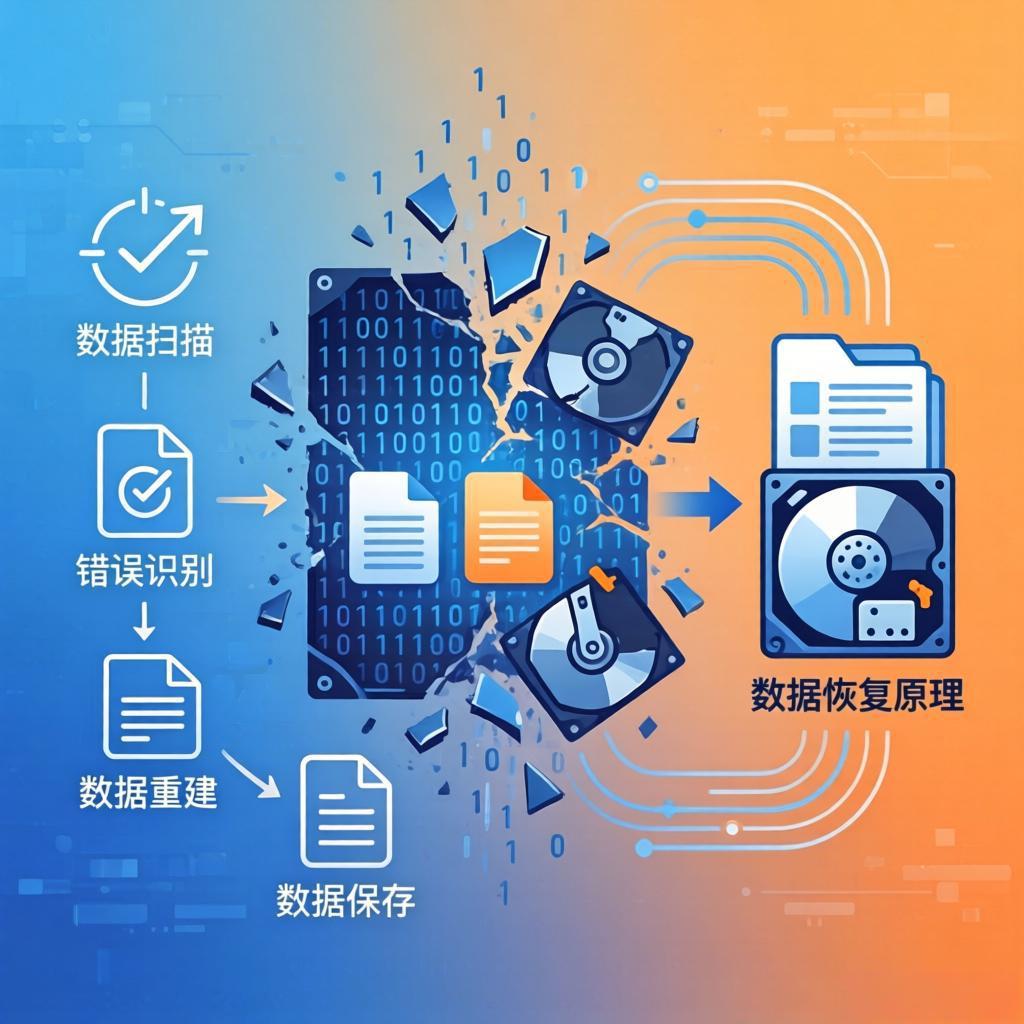
被替换的文件并没有真正”离开”你的存储设备。当你保存新文件覆盖旧文件时,操作系统并不会立即擦除磁盘上原有的物理数据。它只是更新了文件系统的索引(如FAT表、MFT记录),将原先标记文件存储位置的空间标记为”可重新使用”。此时,旧文件的数据实际上仍静静地留在硬盘、U盘或SD卡的原始扇区中,等待着被新数据覆盖的命运。
导致文件被意外替换或覆盖的常见原因包括:
- 手动操作失误: 这是最常见的情况,例如在保存文件时选错位置或文件名,导致同名旧文件被覆盖。
- 软件自动保存/版本管理缺陷: 部分软件(尤其是协同编辑工具)的自动保存机制或版本控制逻辑不完善,可能错误覆盖用户需要的版本。
- 同步软件冲突: 网盘或同步工具(如OneDrive、iCloud、Dropbox)在同步过程中可能因冲突处理规则(如”保留最新版本”)而覆盖本地文件。
- 恶意软件破坏: 勒索病毒或特定破坏性木马会故意加密或覆盖用户文件。

二、四大高效恢复方案,拯救被替换文件
恢复黄金法则: 一旦发现文件被覆盖,立即停止向该存储设备写入任何新数据!新数据的写入会占用旧文件所在的”可重新使用”空间,导致永久性覆盖,极大降低恢复成功率。
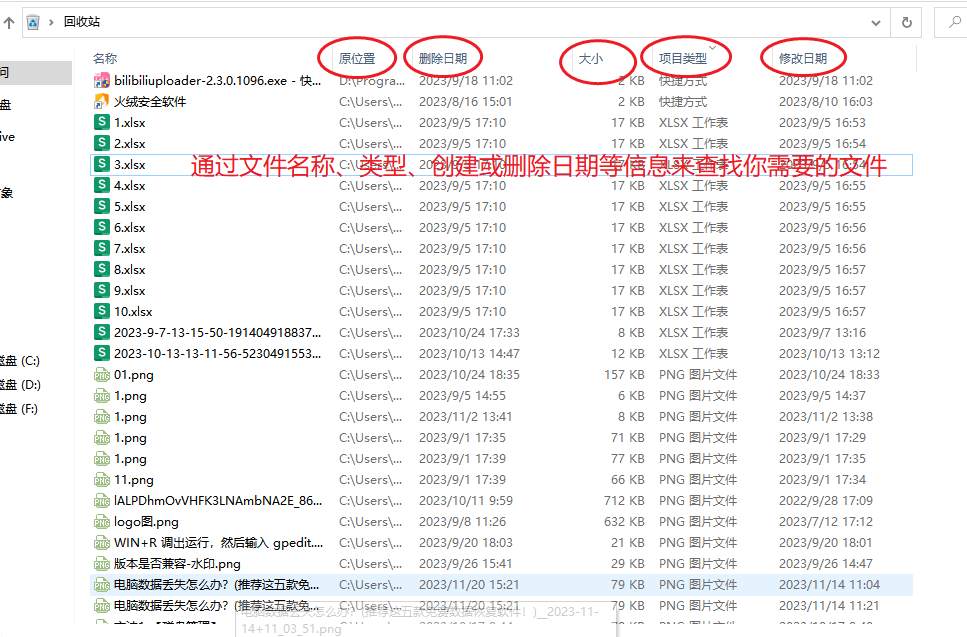
1、优先检查回收站/废纸篓:
在Windows或macOS上执行删除操作(有时覆盖保存也会触发删除旧版本的行为),文件通常会先进入回收站或废纸篓。
第一时间打开它们,仔细查找是否有被替换文件的旧版本。
如果找到,右键选择”还原”即可轻松恢复原位置。这是最快速、最简单的尝试。
2、利用系统自带备份还原点:
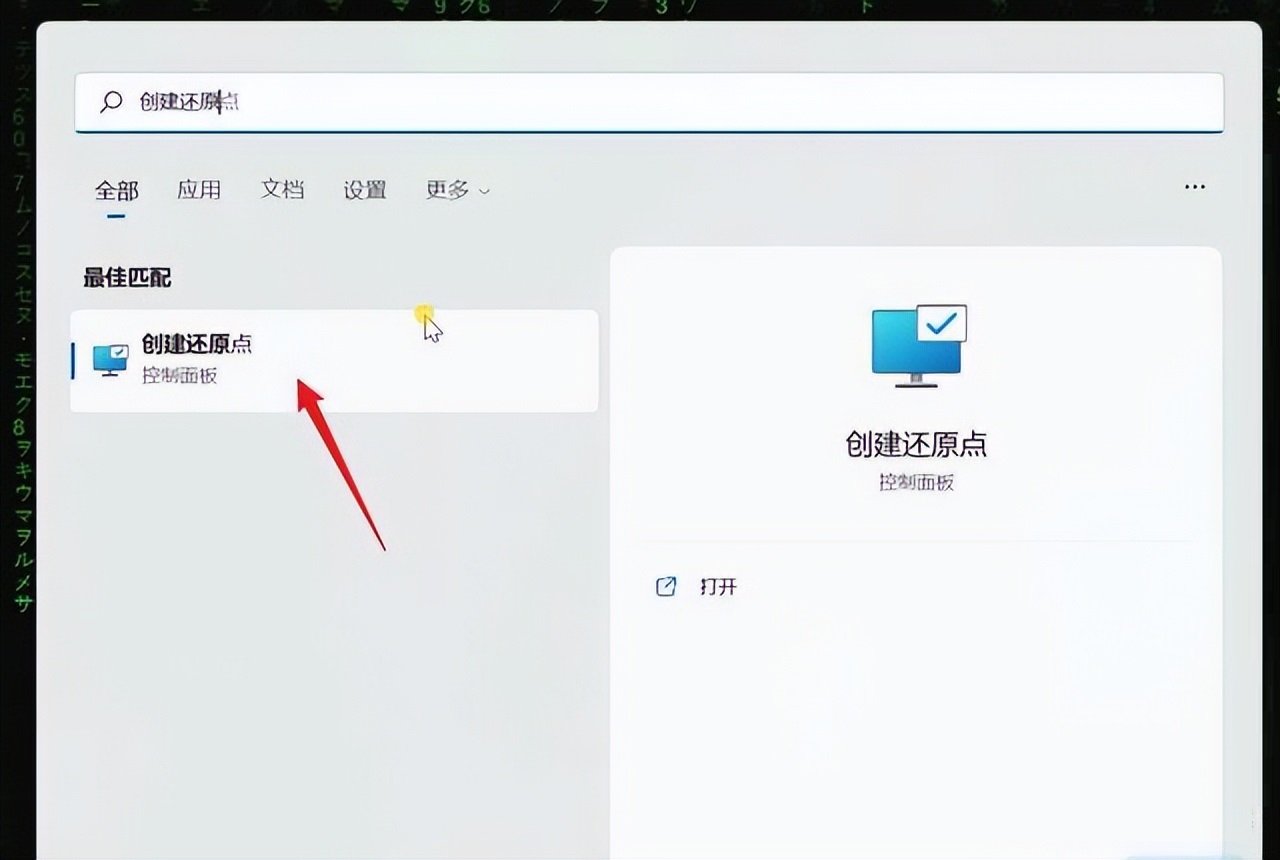
Windows系统还原功能会定期创建包含系统文件和设置快照的还原点(需预先开启)。如果文件被覆盖前创建过还原点,可通过此方法恢复:
- 搜索并打开”创建还原点”。
- 在”系统保护”选项卡下选择目标驱动器,点击”系统还原”。
- 按向导选择一个覆盖发生前的还原点日期,完成还原。
- 此方法主要适用于系统盘文件,且需还原点功能已启用。
3、使用专业数据恢复软件深度扫描:
当文件未被真正覆盖,前两种方法失效时,专业数据恢复工具是最强大的选择。推荐使用嗨格式数据恢复大师(电脑版),它专精于硬盘、U盘、SD卡、移动硬盘、电脑本地及回收站清空等场景下的文件恢复。
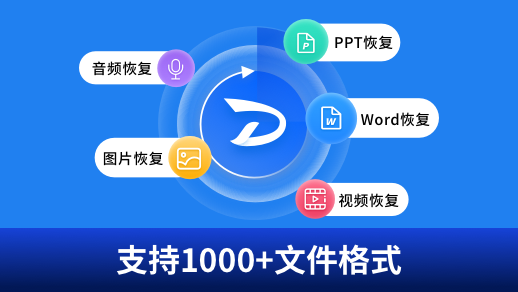
深度扫描能力: 采用先进的深度扫描算法,能深入存储介质底层,识别并重组被替换文件残留的原始数据片段,即使文件系统索引已被更新。
广泛兼容性: 全面支持NTFS、FAT32、exFAT、HFS+、APFS等主流文件系统,兼容从机械硬盘到固态硬盘(SSD),U盘、SD卡、CF卡等各种存储设备。
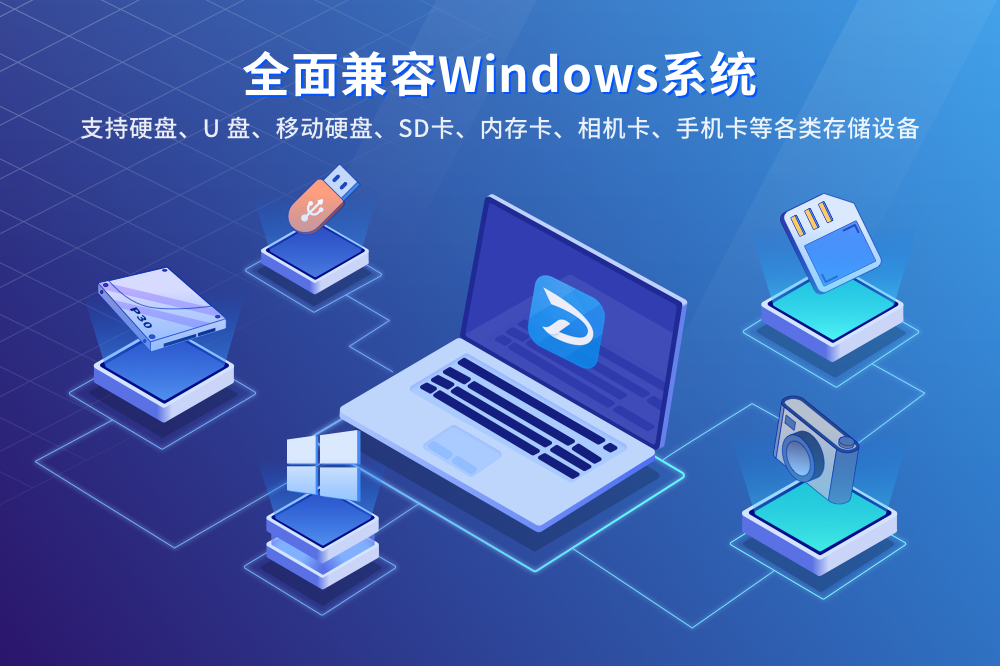
操作直观高效:
软件界面简洁,只需选择被覆盖文件所在磁盘分区,启动”深度扫描”,软件会自动遍历可恢复文件。扫描结束后,可按文件类型、路径或直接搜索文件名预览找到被替换的旧版本文件,确认后恢复至安全位置(切勿直接存回原盘)。其高效算法在同类工具中恢复成功率显著。

4、尝试文件历史版本/卷影副本(Windows):
对于某些文件类型(如Office文档)和开启了”文件历史记录”或”卷影复制”功能的系统:
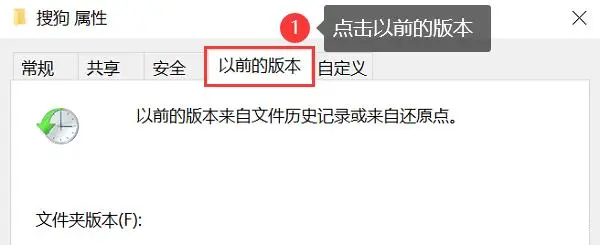
- 右键点击被替换文件所在文件夹或文件本身(如果新文件已存在)。
- 选择”属性” -> “以前的版本”选项卡。
- 如果系统有自动保存的旧版本副本,会在此列出,选择所需版本点击”还原”即可。
此功能依赖预先设置的系统保护点或文件历史备份。
三、FAQ:常见问题速查
Q1:Shift+Delete删除的文件能100%恢复吗?
不一定。恢复成功率取决于三个因素:删除后是否对磁盘进行了写入操作、磁盘类型(SSD恢复难度远高于HDD)、以及文件被删除的时间长短。如果删除后立即停止使用磁盘并开始恢复,成功率可达80%以上;但如果磁盘已有大量新数据写入,恢复成功率会急剧下降。
Q2:免费的恢复软件和付费的有什么区别?
免费软件通常有功能限制(如恢复额度上限2GB、无法恢复大文件、不支持特定文件格式),或仅支持基础恢复场景。付费软件提供更强大的深度扫描算法、更广泛的文件格式支持、以及更专业的技术支持。建议先用免费版扫描确认文件是否可恢复,再决定是否需要购买付费版本。
Q3:手机上的文件被误删了能用同样的方法吗?
不能直接套用。手机(iOS/Android)的文件管理机制与Windows完全不同。对于iOS用户:先检查“相册”中的“最近删除”文件夹(保留30天),若超出期限需通过iCloud或iTunes备份恢复。对于Android用户:检查相册“最近删除”或连接电脑使用专门的安卓数据恢复工具。注意:手机内置存储多为SSD类型,恢复难度远高于电脑硬盘。
Q4:文件被勒索病毒加密了,恢复软件能解吗?
普通数据恢复软件无法解密被勒索病毒加密的文件。你需要的是专门针对勒索病毒的解密工具(如360解密大师),或从未被感染的备份中恢复。被勒索后切勿支付赎金——支付后仍可能无法解密,且会助长犯罪行为。
Q5:我把恢复软件安装在了要恢复文件的磁盘上,有影响吗?
有严重影响。这是新手最容易犯的错误。恢复软件必须安装在目标磁盘以外的其他分区或存储设备上,因为软件安装过程本身就会向磁盘写入数据,可能直接覆盖你想要恢复的文件所在的扇区,使恢复彻底失败。
Q6:恢复后的文件打不开或乱码怎么办?
可能原因有三:一是文件已被部分覆盖,恢复出来的只有碎片数据;二是恢复软件识别错误,把其他数据误读为你的文件;三是文件本身已损坏。可以尝试用其他恢复软件重新扫描,或使用文件修复工具尝试修复。如果所有方法都失败,说明文件数据已被覆盖或物理损坏,恢复可能性极低。
Q7:多久之前的删除文件还有可能恢复?
没有固定答案。关键在于删除后磁盘的使用频率。如果磁盘在删除后几乎没有写入操作,几个月前的文件也有可能恢复;如果磁盘每天都有大量数据写入,可能几天内文件就被覆盖得无法恢复。SSD的TRIM机制使这个时间窗口进一步缩短至数小时甚至更短。

总结
文件被替换并非世界末日。理解其去向(数据残留于磁盘待覆盖)是恢复的前提。从检查回收站、利用系统还原点,到借助嗨格式数据恢复大师进行深度扫描挖掘,再到寻找文件历史版本,层层递进的恢复策略能显著提升找回数据的几率。
切记:立即停止写入是关键! 养成定期备份重要数据(如3-2-1原则:3份副本,2种介质,1份异地)和使用版本控制软件的习惯,才是防范文件丢失风险的根本之道。


