


在日常工作与生活中,移动硬盘已成为我们存储重要数据、备份珍贵回忆的“数字仓库”。然而,当某一天你急切地需要访问其中的文件,将硬盘插入电脑后,只看到指示灯在闪烁,却听不到那声清脆的识别音效,在“我的电脑”里遍寻不见它的踪影——这种场景足以让任何人心头一紧。

硬盘灯亮表明供电基本正常,但无法读取和识别,则意味着问题可能出在其他环节。别急着绝望,更不要盲目操作!本文将深入剖析这一故障背后的原因,并为您提供从简单到专业的5个解决方法和数据恢复方案,助您最大限度地挽救宝贵数据。
演示环境:荣耀MagicBook 16 Pro,Windows 10,嗨格式数据恢复大师 3.0.0.120
一、硬盘不读取的常见原因分析
移动硬盘“只亮灯不认盘”的原因错综复杂,大致可分为物理故障和逻辑故障两大类。
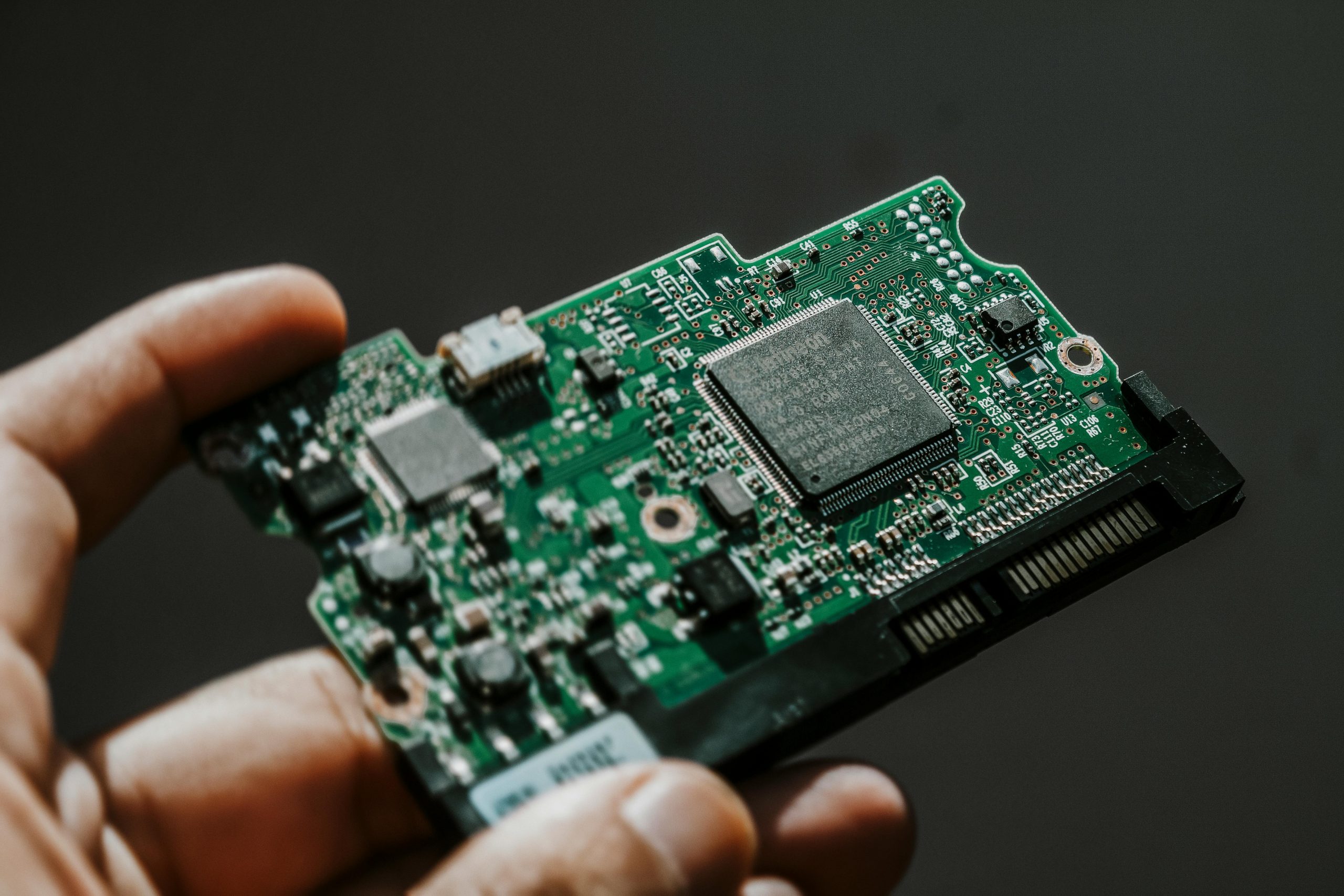
物理故障包括但不限于:USB接口松动或氧化、硬盘盒内的主板(PCB)损坏、连接线老化或质量不佳导致供电不足或信号传输不稳定、以及最令人担忧的盘体本身磁头或电机损坏。
逻辑故障则可能是由于文件系统结构损坏、分区表错误、或者设备驱动冲突所致。了解这些原因,有助于我们有针对性地进行排查,避免在错误的方向上浪费精力,甚至造成二次破坏。
二、5个硬盘不读取的解决方法
遇到问题,我们应遵循“先易后难”的原则进行排查。首先,尝试更换一个USB接口,最好是电脑主板上的原生接口,避免使用机箱前置接口或扩展坞,因为它们可能供电不稳。
其次,换一条已知完好的高质量USB数据线,许多故障根源其实就在这条不起眼的线上。
第三,进入Windows的“设备管理器”,检查“磁盘驱动器”栏目下是否有带黄色叹号的未知设备,尝试卸载后重新扫描硬件改动,或更新驱动程序。
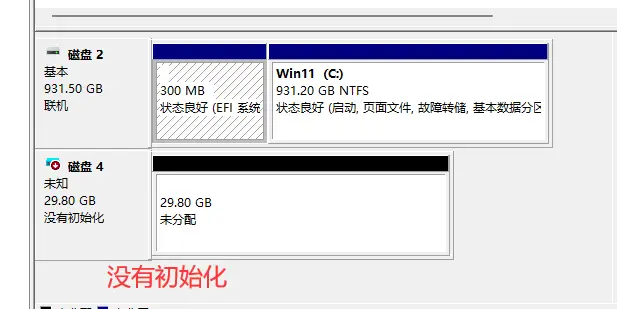
第四,在“磁盘管理”中查看硬盘是否在线但未分配盘符,如果是,手动为其分配一个盘符即可解决。
最后,如果以上方法均无效,可以尝试将硬盘从盒中取出,通过SATA转USB转接卡直接连接,或插入另一台电脑测试,以此判断是硬盘盒还是盘体本身的问题。
三、5个硬盘数据恢复方法
当所有排查方法都无法让系统识别硬盘时,我们的重心就应转向数据恢复。
第一,如果移动硬盘在磁盘管理中显示“未初始化”或“RAW”格式,切勿初始化或格式化操作,这会增加恢复难度。
第二,寻求专业数据恢复服务是应对物理损坏的最可靠方式,他们拥有无尘实验室和专业工具,但费用较高。
第三,可以尝试在Linux系统下访问硬盘,有时它能识别出Windows无法处理的文件系统错误。
第四,使用命令行工具如CHKDSK(需谨慎,可能加剧数据覆盖)尝试修复逻辑错误。
第五,也是对于普通用户最直接有效的方法,是借助专业的数据恢复软件。

例如,电脑版的嗨格式数据恢复软件就是一款功能强大的工具,它能深度扫描硬盘底层扇区,无视文件系统错误,精准重建分区结构,恢复因删除、格式化、分区丢失、病毒攻击等原因丢失的照片、文档、视频等多种文件类型,操作界面简洁直观,非常适合非专业技术人士使用。

FAQ:5个你最关心的问题
Q1:清空回收站后,文件真的能100%恢复吗?
不能保证100%。恢复成功率取决于文件被删除后,其所在的磁盘空间是否被新数据覆盖。如果清空后立即进行恢复操作且未写入新数据,成功率较高;若已运行磁盘整理或产生大量新数据,部分文件可能永久丢失。
Q2:文件删除多久之后还能恢复?
理论上,只要未被新数据覆盖,任何时候都能恢复。但时间越久,被覆盖的概率越高,建议越早操作越好。
Q3:恢复出来的文件打不开怎么办?
或文件头损坏。建议尝试以下步骤:①用另一款恢复软件重新扫描;②使用文件修复工具尝试修复;③如果文件极其重要,联系专业数据恢复机构处理。
Q4:恢复软件安全吗?会不会泄露我的隐私?
请务必从官网下载正规软件。正规软件采用只读模式和本地处理,不会上传用户数据。避免使用来路不明的“破解版”,以免捆绑恶意软件或造成隐私泄露。
Q5:固态硬盘(SSD)和机械硬盘(HDD)恢复有什么区别?
机械硬盘恢复成功率相对更高。固态硬盘因TRIM机制,删除文件后可能自动清理数据块,恢复难度较大。如果SSD启用了TRIM,恢复概率会显著降低。
总结
面对移动硬盘灯亮却无法识别的窘境,保持冷静、有条不紊地排查是关键。从更换接口线缆到检查磁盘管理,一步步排除外部因素。若确认为逻辑故障或无法直接修复的物理问题,选择一款可靠的数据恢复软件如嗨格式数据恢复大师,往往能成为挽救数据的最后利器。
切记,在数据恢复成功前,尽量避免对故障硬盘进行写入操作,以保护数据覆盖的原始状态。希望本文的5大方法能成为您化解数据危机的实用指南。


