


你的U盘稳稳插在车载USB口上,但中控屏幕却一片空白?别着急,这并非罕见故障!导致车载系统无法识别U盘的原因多样,但多数都能快速解决。下面5个实用方法助你快速恢复音乐和重要数据,告别旅途中的无声困扰!

1. 接口与连接,优先排除物理故障
首先排除最基础的接触问题。反复插拔U盘几次,确保它完全插入接口。仔细观察USB接口内是否有灰尘、碎屑或异物阻塞?用棉签或无纺布轻轻清理(避免使用金属物品)。
尝试更换车内的其他USB接口测试。如果条件允许,将这个U盘插入电脑或其他车载设备,若能正常识别,则基本排除U盘本身硬件损坏的可能,问题焦点转向车载系统或兼容性。
2. U盘格式,兼容性是关键门槛
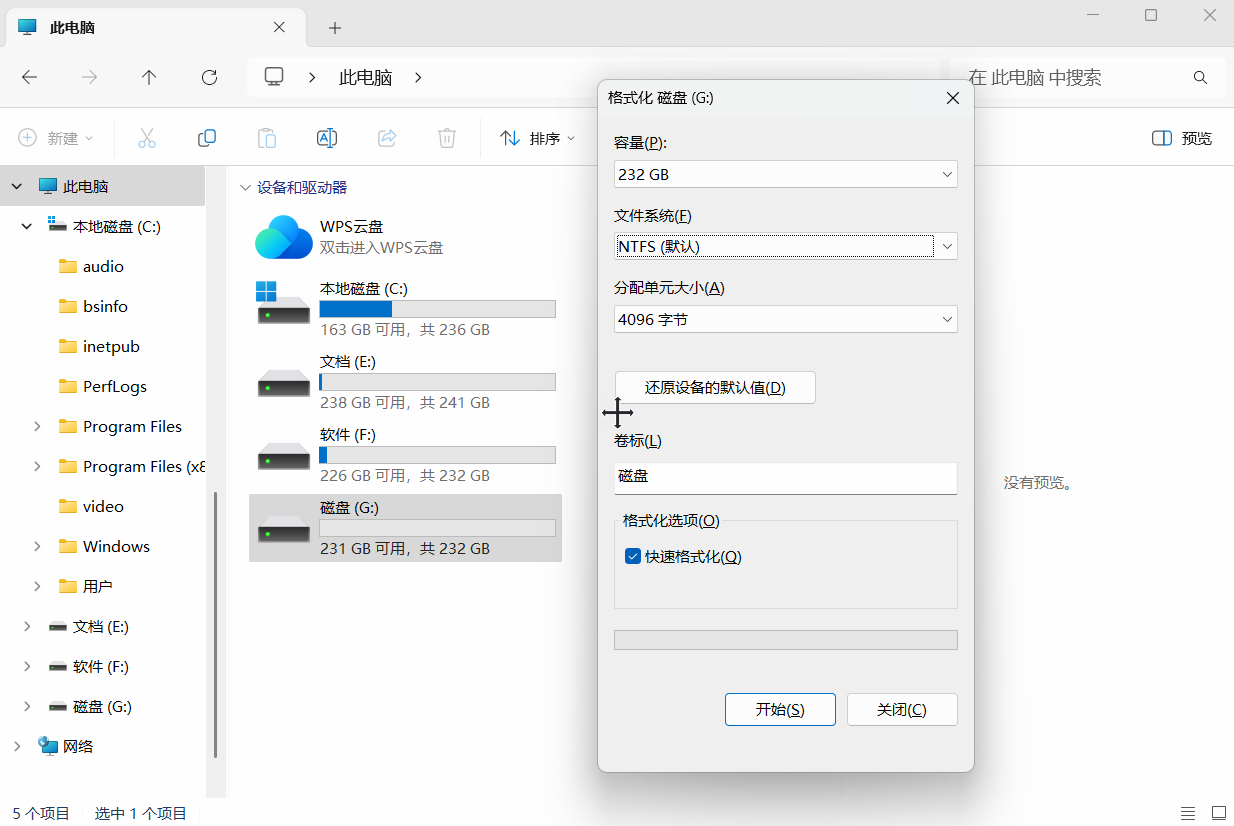
车载系统对U盘的文件系统格式有严格要求。普遍兼容的格式是 FAT32。如果你的U盘是NTFS、exFAT甚至苹果的APFS,车载主机很可能“视而不见”。将U盘连接到电脑,右键点击U盘图标选择“属性”,在“文件系统”处查看当前格式。若非FAT32,需备份数据后(格式化会清空数据!),在电脑上右键选择“格式化”,文件系统选为“FAT32”,再重新存入文件测试。
3. 容量超标
大U盘可能被“拒载”许多老款或中低端车型的车载系统对U盘容量有隐形上限,常见限制在32GB或64GB。使用256GB甚至更大容量的U盘可能导致无法识别。查阅你的车辆说明书,确认系统支持的最大U盘容量。若U盘过大,建议更换为符合规格的小容量U盘(如32GB),或尝试将大U盘分区,划分出一个32GB或64GB的FAT32分区优先使用。
4. 重启系统,软复位常能破僵局
如同电脑手机,车载主机也可能因临时软件错误或进程卡死导致USB功能失效。
最快捷的解决方法是重启车载娱乐系统。通常可通过长按中控台上的电源键(或音量旋钮)10秒以上直至屏幕完全黑屏重启。
部分车型需熄火锁车,等待几分钟让系统彻底断电复位后再启动车辆。这个简单操作常常能解决临时性的识别故障。
5. 数据恢复,文件丢失后的补救措施
若在排查过程中因误格式化或误操作导致U盘重要文件丢失,切勿再向U盘写入新数据!立即停止使用该U盘。将其连接到电脑上,使用专业数据恢复软件如 “嗨格式数据恢复大师” 进行扫描。
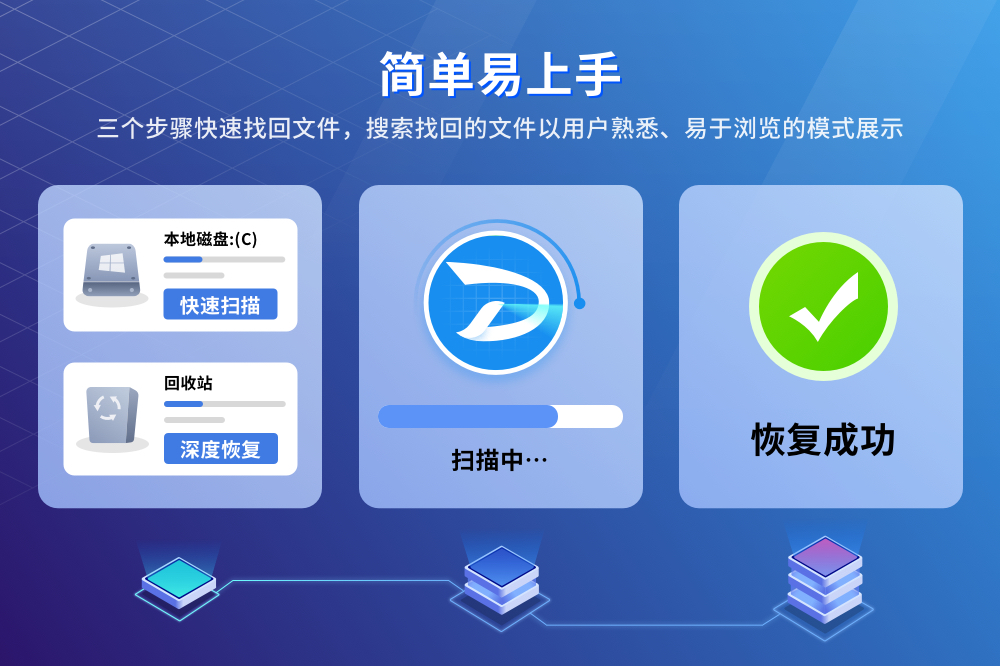
这款软件深度支持硬盘、U盘、SD卡等多种存储设备,能高效找回因删除、格式化、分区损坏、病毒攻击丢失的文档、照片、音视频等。
操作直观:选择U盘盘符 -> 扫描 -> 预览找到的文件 -> 安全恢复到电脑其他位置即可。

6.你关心的高频问题(FAQ)
Q:U盘提示需要格式化,但又不想丢数据,直接点是吗?
A: 千万不要点“格式化磁盘”。一旦格式化,文件系统表会被重建,增加恢复难度。此时应该直接用“嗨格式数据恢复大师”或“Disk Drill”类的软件对U盘进行扫描,它们能直接读取RAW格式(未格式化状态)下的底层数据。
Q:文件覆盖了还能恢复吗?
A: 概率极低。数据恢复的原理是找回未被覆盖的“残留信息”。如果新文件已经写入了原文件所在的物理位置,旧数据就被彻底擦除了。这也是为什么第一时间停止使用U盘是黄金法则。
Q:恢复出来的JPG图片打不开是什么原因?
A: 主要有两个原因:一是文件碎片化,该图片在磁盘上存储得不连续,部分信息已被破坏;二是恢复时保存位置错误,又把恢复出的文件存回了原U盘,导致数据混乱。建议深度扫描后优先预览,确认能打开再保存,且必须保存到电脑硬盘。
Q:U盘在别的电脑能读,就我这台读不出,为什么?
A: 这是典型的电脑端问题。通常是你的主板USB驱动异常、供电不足,或者系统禁用了USB设备。请按照“方法六”更新驱动,或者卸载设备管理器中的“通用串行总线控制器”下的灰色设备,重启电脑让系统自动修复。
Q:用软件扫描出文件了,但恢复出来的文件名全是乱的怎么办?
A: 这很正常。文件名信息存储在文件系统的目录区,如果目录区损坏或被格式化,软件就只能根据文件头信息(如PNG、PDF特征码)去“拼凑”文件,因此会丢失原文件名。建议按文件类型(如图片、文档)筛选,然后通过预览功能找到你需要的文件。

遇到车载USB无法识别U盘,按以上步骤由简到繁排查,绝大部分问题都能迎刃而解。保持接口清洁、确保格式与容量兼容、适时重启系统,就能让音乐与数据重新伴随旅程。即使发生数据误删,可靠工具也能最大限度挽回损失!


