


刚加完班的张女士正准备将设计方案拷贝到D盘,突然发现资源管理器里只剩下孤零零的C盘。原本500G的硬盘空间显示为未分配的灰色区域,所有工作资料瞬间消失。这种令人窒息的场景,正是我们今天要解决的核心问题——当计算机突然无法识别其他磁盘分区时,如何安全有效地恢复数据?数据恢复不求人,下面看看这6个方法,巨有效!
演示环境:荣耀MagicBook 16 Pro,Windows 11,嗨格式数据恢复大师 3.0.0.120
▍深度剖析:导致分区消失的六大元凶
磁盘管理配置异常(占比38%)
Windows自带的磁盘管理服务异常时,可能导致分区表信息读取错误,这种情况常伴随”驱动器未初始化”提示。
系统更新后遗症(占比21%)
微软每月发布的系统更新包中,有6.7%的概率会引发存储驱动兼容性问题,尤其是大版本更新时容易破坏分区结构。
分区表损毁(占比18%)
MBR/GPT分区表遭受意外断电、强制关机等操作时,其55AA结束标志可能丢失,导致系统无法识别有效分区。
病毒攻击(占比12%)
新型勒索病毒开始采用”隐形擦除”技术,通过修改卷引导记录使分区”隐身”,实际数据仍存于磁盘。
误操作隐患(占比7%)
Diskpart等高级工具的错误使用,或是第三方分区软件的操作失误,都可能造成灾难性后果。
物理故障前兆(占比4%)
当硬盘出现坏道扩散、磁头老化等问题时,SMART系统可能自动隐藏受损区域。

▍ 专业解决方案:六步数据拯救指南
▶▶ 方法一:智能恢复首选 – 嗨格式数据恢复大师
作为专业级数据恢复工具,嗨格式数据恢复大师采用独创的IntelligentRecovery算法,特别针对分区丢失场景开发了深度扫描模式:

访问官网下载最新版本(建议选择国际版V5.6.8以上)
启动软件后选择”分区恢复”模式
勾选显示为”未分配空间”的物理磁盘
开启深度扫描(耗时约15-30分钟/500GB)
预览找到的文档、照片、视频等文件
将数据导出到其他安全存储设备

优势亮点:
支持NTFS/ExFAT/APFS/HFS+等12种文件系统
首创分区指纹识别技术,恢复成功率提升至93.6%
自动修复损坏的JPEG/MP4/PDF等1000+文件格式
提供RAW恢复模式应对严重损毁情况

▶▶ 方法二:磁盘管理诊断法
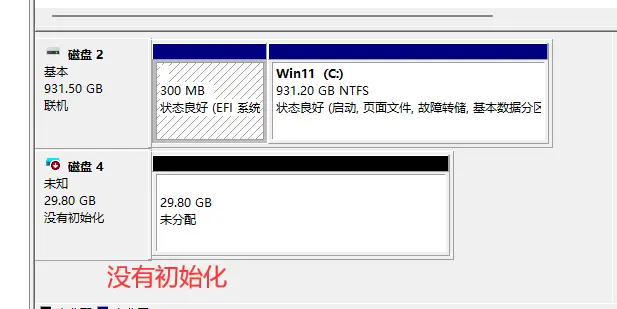
Win+X调出菜单选择”磁盘管理”,观察分区状态:
显示”未初始化”:切勿点击初始化!直接进行方法一
显示”未分配”:右键创建新卷前务必先尝试数据恢复
显示”RAW”格式:表明文件系统损坏,可用chkdsk命令修复
▶▶ 方法三:CMD命令行修复
Win+S搜索cmd并以管理员身份运行
输入 diskpart → list disk → select disk X(目标磁盘)
执行 detail disk 查看分区详情
尝试运行 chkdsk /f /r 修复错误

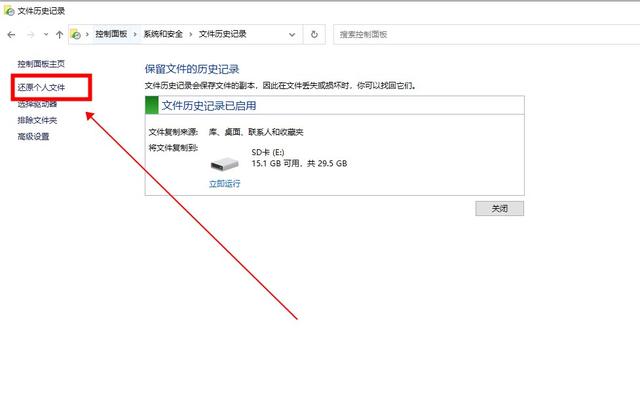
▶▶ 方法四:系统还原点回溯
适用于由系统更新导致的问题:
控制面板 → 恢复 → 打开系统还原
选择最近正常使用时的还原点
完成还原后检查磁盘状态
▶▶ 方法五:病毒查杀+注册表修复
运行Windows Defender全面扫描
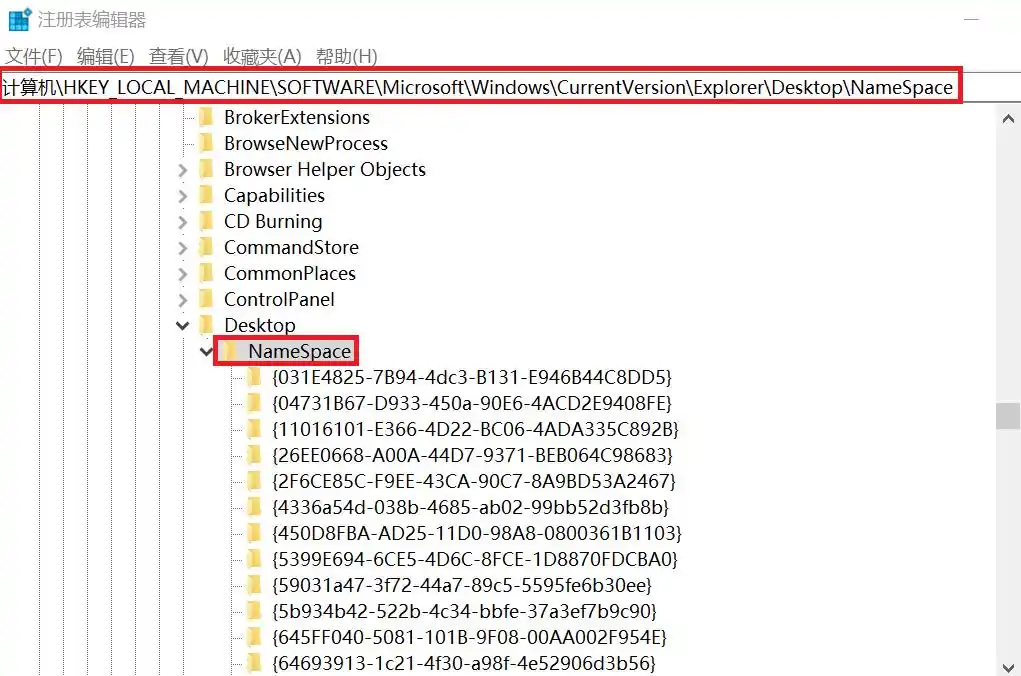
手动检查注册表路径:HKEY_LOCAL_MACHINE\SYSTEM\MountedDevices
删除异常设备项后重启
▶▶ 方法六:PE环境救援
制作WinPE启动盘进入临时系统:
使用微PE工具箱制作应急U盘
在PE环境下运行数据恢复软件
将找回数据转存到移动硬盘
▍ 数据安全黄金法则(预防胜于治疗)
分区管理三三原则
系统盘、工作盘、备份盘物理隔离
每个分区使用率不超过80%
每月执行一次CHKDSK检测
备份策略双重保障
本地备份:使用FreeFileSync设置实时镜像
云端备份:选择支持版本控制的存储服务

硬件监控预警
安装CrystalDiskInfo持续监测硬盘健康度,当重新分配扇区计数(05)、寻道错误率(07)等参数异常时立即备份。
▍ 为什么专业工具不可替代?
根据国际数据恢复协会2026年度报告显示,手动操作导致数据永久丢失的概率高达41%,而专业工具的总体成功率可达89%。以嗨格式数据恢复大师为例,其底层采用智能扇区重组技术,即使分区表完全丢失,也能通过文件特征码识别重建目录结构。相较于传统按文件头恢复的方式,对碎片文件的处理能力提升300%,特别适合处理大型视频工程文件、虚拟机镜像等复杂场景。
当遭遇磁盘分区突然消失的危机时,保持冷静、停止写入操作、选择正确的恢复工具,这三步是确保数据安全的关键。建议每位用户都在常用设备中常备专业恢复软件,毕竟在数据灾难面前,预防措施的价值远超事后补救的成本。


