


在使用电脑的过程中,我们或多或少都经历过这样的瞬间:手滑误删了重要文件,清空回收站后才猛然惊觉,或是以为文件无用删除后,却发现仍需使用。
那种“心头一凉”的感觉,相信很多人都体会过。当文件从回收站被彻底删除,它便从可视的桌面区域“消失”了,但这并不意味着数据彻底湮灭。

事实上,在大多数情况下,只要采取正确、及时的措施,找回这些“消失”的文件大有希望。本文将深入剖析数据恢复的原理,并提供一系列切实可行的免费恢复方案,助你挽救珍贵数据。
演示环境:荣耀MagicBook 16 Pro,Windows 10
一、原因分析:为何删除后仍可恢复?
理解恢复可能性,首先要明白计算机删除文件的机制。当我们把文件移入回收站并清空,或使用“Shift+Delete”彻底删除时,操作系统并非立即将文件数据从硬盘的物理扇区上抹除。它所做的,仅仅是移除该文件在文件分配表(如MFT)中的索引记录,将文件原先占用的磁盘空间标记为“可被覆盖”。

在新的数据写入这些“空闲”空间之前,被删除的文件数据实际上依然完整地保留在硬盘上。这就像图书馆将一本图书的目录卡片抽掉了,但书本身还留在书架上,只要知道方法且书架未被新书占用,就仍有很大机会找到它。因此,“数据未被覆盖”是成功恢复的关键前提。

二、6个免费解决方案
1、系统备份还原(文件历史记录/Windows备份)
如果你在Windows系统中预先启用了“文件历史记录”或“备份与还原”功能,这将是首选且最可靠的恢复途径。该功能会定期自动备份用户文件夹中的文件到指定驱动器。你只需进入“设置”>“更新和安全”>“备份”,通过“更多选项”下的“从当前备份还原文件”来浏览并找回文件的历史版本。此方法不依赖数据恢复软件,安全无风险。

2、使用注册表恢复回收站
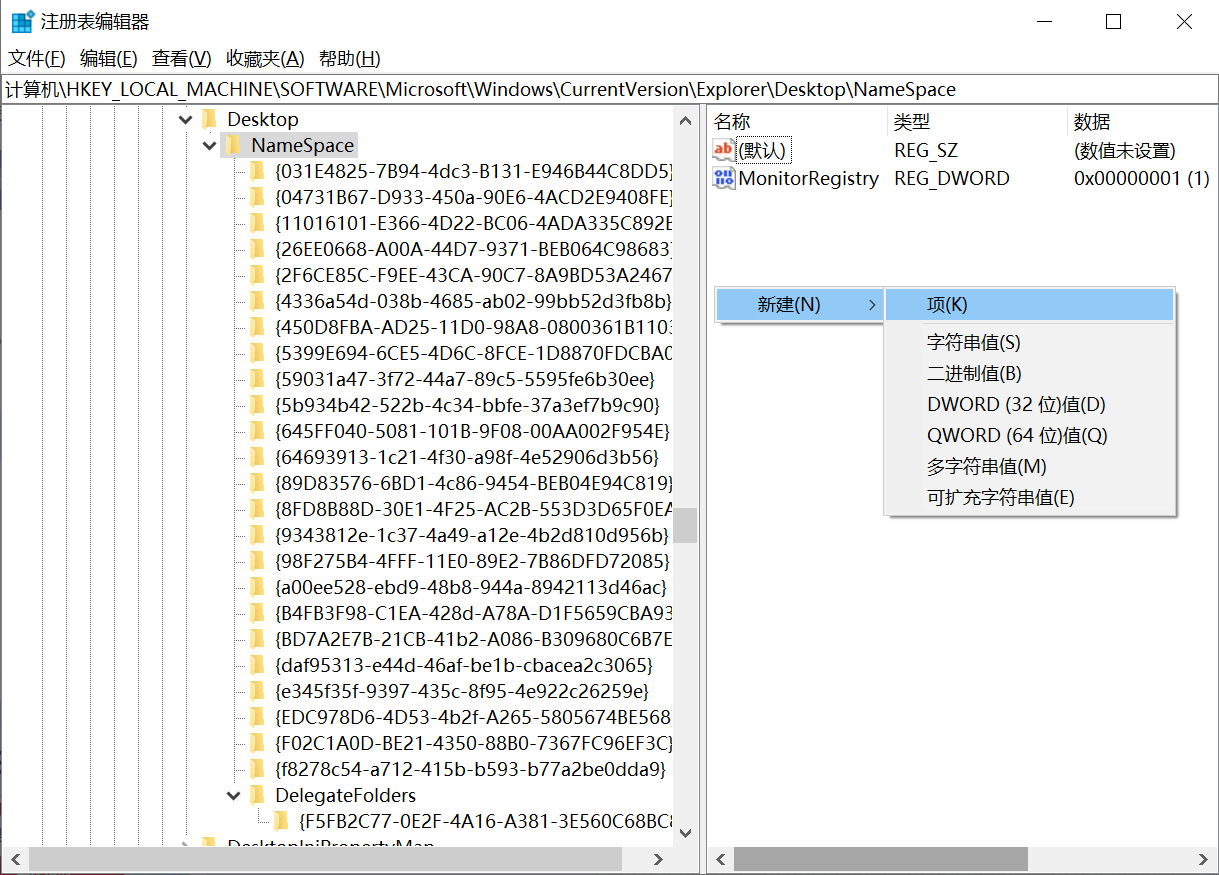
对于仅是从回收站内删除(未清空)的文件,有时是回收站的设置出现问题。可以尝试通过修改注册表来重建或恢复回收站的默认状态。注意:操作注册表有风险,请提前备份注册表。 按下Win+R,输入regedit,导航至HKEY_LOCAL_MACHINE\SOFTWARE\Microsoft\Windows\CurrentVersion\Explorer\Desktop\NameSpace,在其下新建名为{645FF040-5081-101B-9F08-00AA002F954E}的项,并将其右侧“默认”值的数据修改为“回收站”。重启电脑后查看是否恢复。此方法针对特定情况有效。
3、使用Windows File Recovery命令行工具
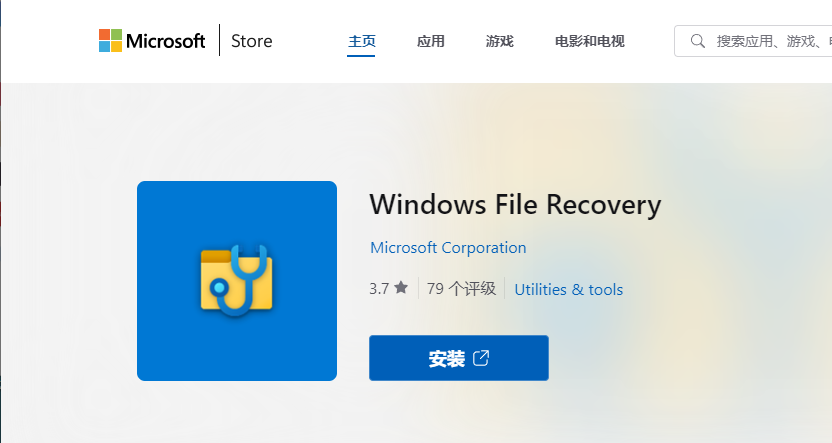
微软官方推出的免费命令行数据恢复工具——Windows File Recovery,功能强大,支持多种文件系统和恢复模式。用户需要通过Microsoft Store下载。使用时,需要在命令提示符(管理员)中输入特定命令,指定源驱动器、目标位置和恢复模式。例如:winfr C: D:\RecoveryFolder /regular /n *.docx。它适合对命令行有一定了解、需要从本地硬盘或USB驱动器恢复文件的用户。
4、利用“以前的版本”功能恢复
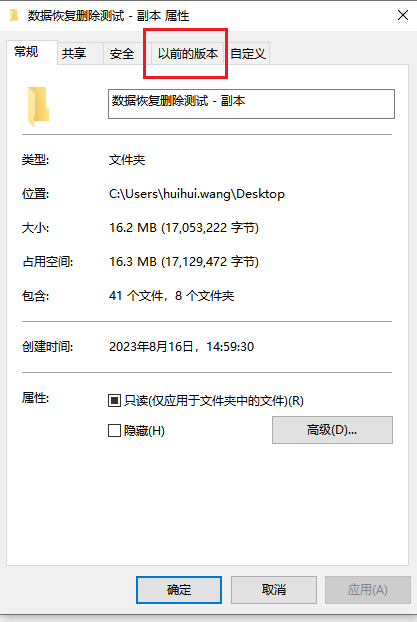
Windows的“卷影复制”服务有时会为文件夹创建“以前的版本”(也称为“影子副本”)。右键点击文件原先所在文件夹,选择“属性”,切换到“以前的版本”选项卡。如果系统曾创建过还原点,此处会列出可用的历史版本。选择删除前的日期版本,点击“还原”或“打开”来复制出所需文件。这个方法无需额外软件,但取决于系统保护设置是否开启。
5、尝试使用嗨格式数据恢复大师免费扫描
嗨格式数据恢复大师是一款界面友好、操作简捷的数据恢复软件,其免费版本通常允许用户免费扫描和预览可恢复的文件。你可以运行软件,选择被删除文件所在的原始磁盘位置,进行深度扫描。扫描结束后,软件会列出所有可恢复的文件列表,免费版支持预览部分文件内容。在确认能找到目标文件后,再决定是否升级到付费版进行实际恢复操作。这能有效避免盲目付费。

6、寻求专业免费工具——Recuva
Recuva由知名的CCleaner公司开发,是其经典且完全免费(提供专业版付费升级)的数据恢复工具。它支持从硬盘、外部驱动器、内存卡中恢复图片、文档、邮件等多种格式文件。向导式界面清晰,提供深度扫描模式,能有效查找被标记删除的文件信息。对于普通用户的日常误删恢复,其免费版本通常已足够使用。

三、数据恢复避雷点
- 切忌在目标盘存入新文件:这是最重要的原则。任何写入操作都可能覆盖被删除文件的数据区,导致永久性损坏。请立即停止使用丢失文件所在的磁盘分区。
- 不要将恢复软件安装在待恢复的磁盘上:安装恢复软件本身就会写入数据。务必将其安装到其他安全的磁盘或移动设备上,恢复出来的文件也应保存到其他磁盘。
- 谨慎使用来源不明的恢复软件:网络上许多标榜“免费”的软件可能捆绑恶意程序或广告,甚至可能进一步破坏数据。尽量从官网或可信渠道下载。
- 理性看待“预览”功能:能预览到文件内容通常是恢复成功率较高的标志,但预览正常不等于100%能完美恢复。对于物理损坏的硬盘,软件恢复能力有限。
- 及时备份是根本:所有数据恢复方法都是补救措施,都存在失败风险。建立定期、自动、多重(如本地+云端)的备份习惯,才是保障数据安全的终极解决方案。
总结
面对回收站文件被删除的突发状况,恐慌与盲目操作是大忌。理解数据恢复的原理,把握“数据未被覆盖”的黄金时间,根据自身情况选择合适的免费方案——无论是利用系统内置功能、命令行工具,还是借助像嗨格式数据恢复大师(用于预览确认)或Recuva这样的可靠免费软件进行尝试,都能显著提高找回文件的几率。
同时,时刻牢记操作避雷点,保护数据现场。最后,请将这次经历视为一个宝贵的提醒,着手建立或完善你的数据备份体系,让珍贵的数据拥有真正的“保险箱”。


