


移动硬盘无法读取是常见问题,但切勿立即格式化,否则可能导致数据永久丢失。本指南按”基础排查→软件修复→数据恢复→专业人员维修”顺序,提供从自救到专业救援的完整路径。
一、基础排查:解决50%的”假性故障”
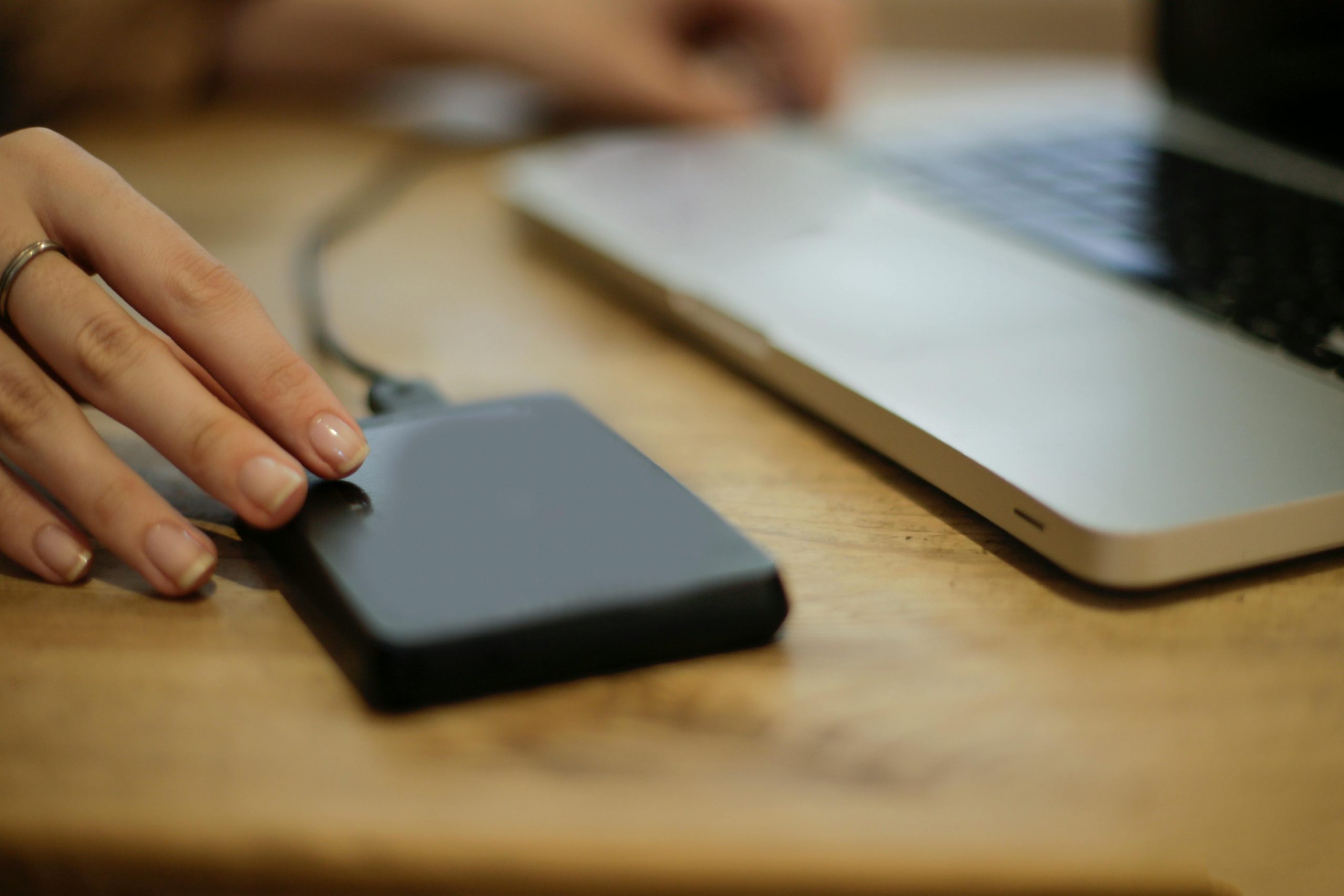
步骤1:检查物理连接与供电(成功率40%)
这是最常见原因,移动硬盘数据线老化或供电不足占故障的50%以上
操作清单:
- 更换数据线:使用原装或带屏蔽的USB线,优先用双头USB线(一端两个接口,增强供电)
- 更换USB接口:插到电脑后置USB 3.0口(直接连接主板,供电稳定),避免前置面板或扩展坞
-
确保供电充足:
3.5英寸台式机硬盘必须接外接电源适配器
2.5英寸大容量硬盘建议使用双头USB线 - 换电脑测试:连接另一台电脑,若正常→原电脑USB驱动或系统问题;若仍无效→硬盘本身故障
观察指示灯与声音:
- 指示灯常亮不闪:供电不足
- 快速闪烁后熄灭:识别失败
- 完全不亮:硬件损坏
-
“咔哒咔哒”异响 :立即断电! 磁头或电机故障,反复通电会划伤盘片
二、软件问题修复(系统能识别但无法访问)
场景A:设备管理器有感叹号(驱动问题)
步骤2:更新USB驱动程序
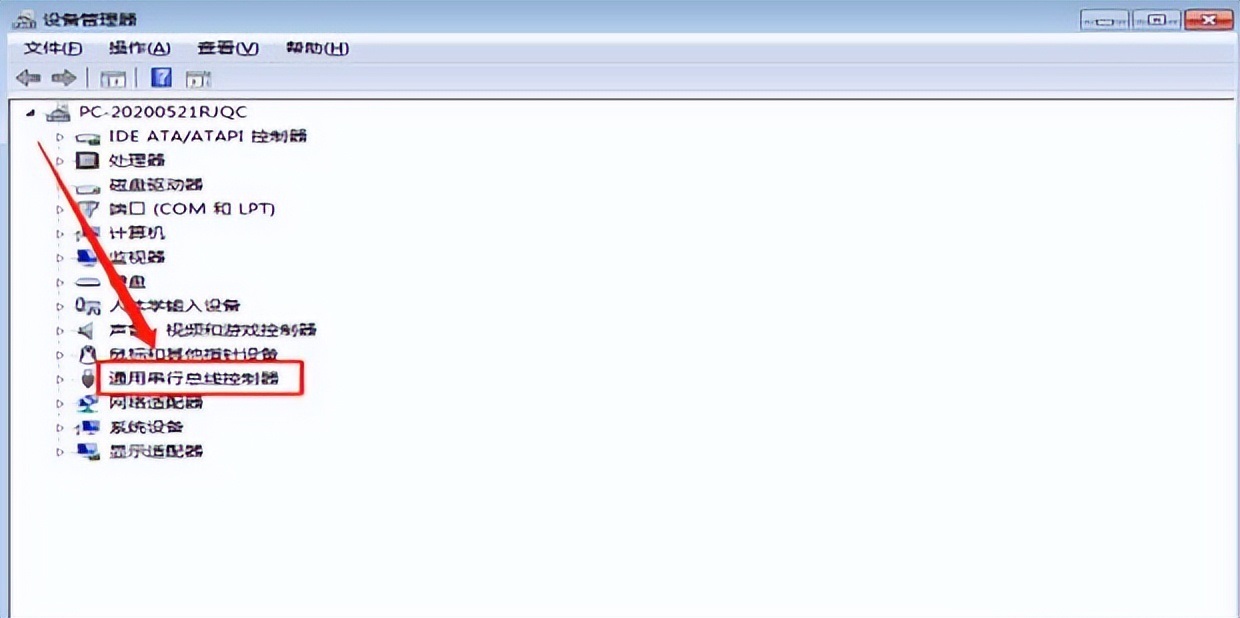
- 按Win+X → 打开设备管理器
- 展开”通用串行总线控制器”和”磁盘驱动器”,查看是否有黄色感叹号
- 右键问题设备 → “更新驱动程序” → “自动搜索驱动程序”
- 或右键”卸载设备” → 重启电脑,让系统自动重装驱动
懒人方案:使用专业工具一键检测和修复,自动扫描USB控制器、主板芯片组及存储相关驱动
场景B:磁盘管理显示”未分配”或”RAW”(分区问题)
步骤3:分配盘符(无盘符情况)
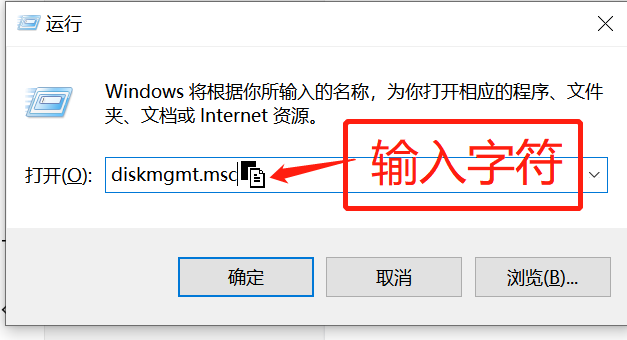
- 按Win+R输入diskmgmt.msc打开磁盘管理
- 找到移动硬盘(通常显示”健康”但无盘符)
- 右键分区 → “更改驱动器号和路径” → “添加” → 分配字母(如E:)
- 完成后即可在”此电脑”中显示
⚠️ 关键警告:若显示 “没有初始化” 或 “RAW格式” ,系统会提示格式化,绝对不要点格式化!这将擦除数据
步骤4:CHKDSK修复文件系统(谨慎操作)
- 按Win+X → “Windows PowerShell(管理员)”
- 输入命令:chkdsk X: /f /r # X为移动硬盘盘符
- 此过程可能较慢,会尝试修复文件系统错误和恢复坏扇区

⚠️ 风险提示 :若怀疑物理坏道,慎用CHKDSK,可能加重硬盘损坏。重要数据应先恢复再修复
三、数据恢复:当修复无效时抢救文件
若上述方法无效,但磁盘管理能识别硬盘容量,应立即使用数据恢复软件先恢复数据,再考虑格式化修复硬盘
推荐工具与操作
方案A:嗨格式数据恢复大师恢复软件(适合新手)

- 下载安装软件,将移动硬盘连接电脑
- 选择”深度恢复”功能 → “开始恢复”
- 选择移动硬盘盘符 → “扫描”
- 预览文件:扫描过程中可双击预览图片、文档
- 恢复到其他位置:勾选文件 → “恢复” → 保存到电脑本地硬盘或另一个移动硬盘(切勿保存回原故障盘)

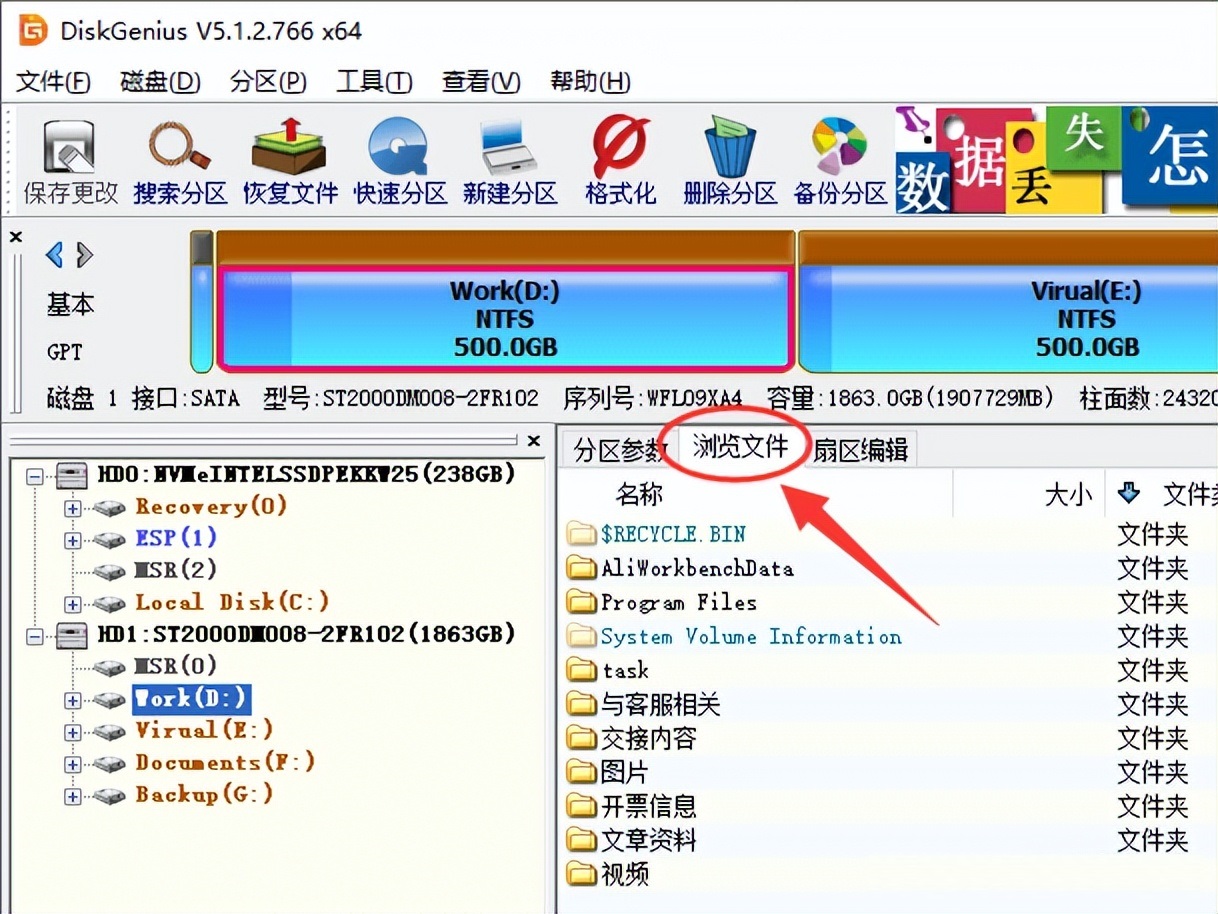
方案B:DiskGenius专业版(功能强大)
- 智能加载:对RAW格式分区,右键”智能加载当前分区”可直接列出文件,无需扫描
- 深度扫描:支持RAID重组、BitLocker加密分区恢复
- 扇区编辑:高级用户可直接修改十六进制数据修复文件头
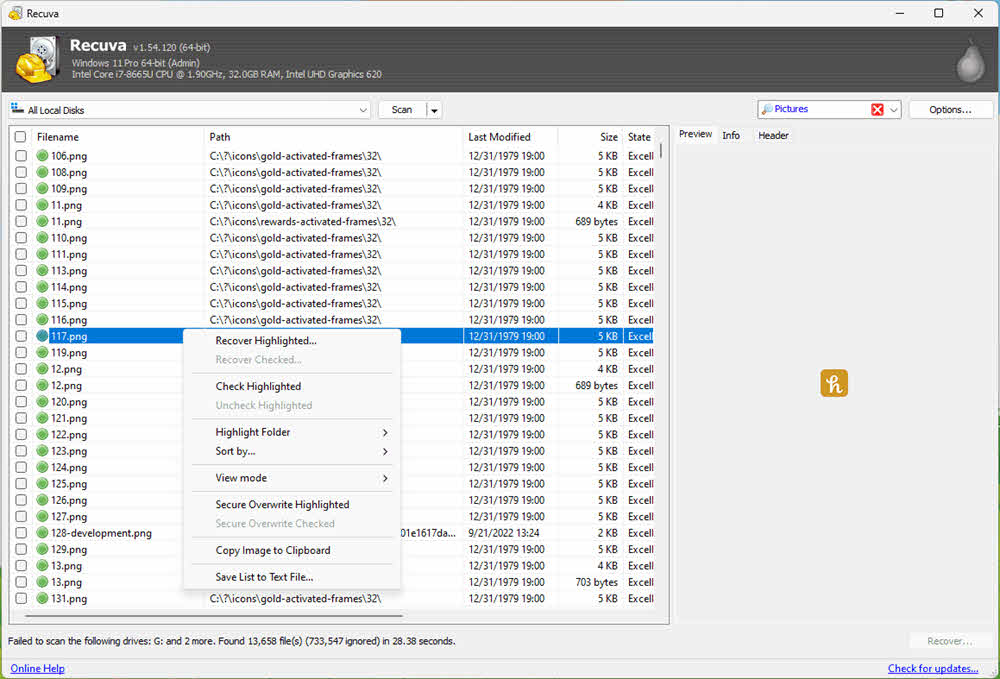
方案C:Recuva(完全免费)
- 彩色状态提示:绿色(高成功率)、橙色(可尝试)、红色(难恢复)
- 适合:近期删除的小文件恢复
恢复黄金法则
- 尽早恢复:数据丢失后,原始存储位置被新数据覆盖,恢复成功率急剧下降
- 避免写入:恢复前不要对硬盘进行任何写入操作
- 异盘保存:恢复文件必须保存到其他物理磁盘
四、硬件故障处理:从预防到专业救援
步骤5:识别硬件故障征兆
立即断电送修的指征:
- 异响:”咔哒咔哒”或”吱吱”声(磁头撞击盘片)
- 无反应:指示灯不亮,无任何转动声(电机或电路板损坏)
- 剧烈发热:通电后硬盘温度过高(短路迹象)
- 摔落或进水:物理损伤几乎无法自愈
错误做法:反复通电尝试,会导致磁头划伤盘片,数据永久性丢失

步骤6:专业数据恢复服务
选择标准:
- ✅ Class 100无尘室:开盘更换磁头的必要条件
-
✅ PC3000设备:固件级修复的专业工具
-
✅ 先诊断后报价:正规机构提供免费检测,明确故障后报价
-
✅ 保密协议:保障商业机密和个人隐私
费用参考(2026年市场价):
- 逻辑故障(误删、格式化):300-1500元
- 轻度物理故障(电路板、固件坏):500-2000元
- 开盘换磁头:2500-8000元+
- RAID阵列:1200元/盘起

五、高频问题解答(FAQ)
Q1:移动硬盘提示”需要格式化”,我该点吗?
A:绝对不要! 格式化会破坏文件结构,应先使用数据恢复软件备份数据,再考虑格式化修复硬盘
Q2:数据恢复软件能恢复所有文件吗?
A:不能保证100%。 成功率取决于数据是否被覆盖。若删除后未进行大量写入操作,成功率很高。”尽早恢复、避免写入”是黄金法则
Q3:移动硬盘有”咔咔”异响,还有救吗?
A:立即断电! 这是硬件故障,反复通电会导致盘片划伤。应联系专业数据恢复机构,无尘开盘恢复成功率约30-60%
Q4:CHKDSK扫描卡住了,能强制关闭吗?
A:不建议,但若卡住超过2-3小时可强制关闭。 强制中断可能造成文件系统进一步损坏。若必须中断,重启后优先用数据恢复软件抢救数据,再重新修复
Q5:为什么移动硬盘在台式机正常,笔记本上读不出?
A:供电不足。 笔记本USB接口功率较小,建议使用双头USB数据线或外接电源

六、日常预防:减少读取故障
使用习惯
- 安全弹出:传输后务必点击”安全删除硬件”,避免强制拔插损坏文件系统
- 避免摔落:机械硬盘磁头悬浮高度仅几纳米,摔落极易导致物理损坏
- 干燥存放:潮湿环境会导致电路板氧化腐蚀
- 定期通电:机械硬盘每月至少通电一次,防止磁头粘连
定期检测
- 每月用CrystalDiskInfo检查SMART健康状态,关注”Current_Pending_Sector”参数
- 金山毒霸AI助手扫描:每月运行一次全盘检测,提前发现隐患
数据备份
- 3-2-1法则:3份拷贝、2种介质、1份异地
- 重要数据”本地+云端”双备份:OneDrive、坚果云等自动同步
- 机械盘保留20%空间:避免过度填充导致性能下降和碎片增多
七、总结:移动硬盘修复行动清单
遇到问题后,请按此顺序操作:
- 立即判断:供电问题?驱动问题?硬件故障?
- 基础排查:换线→换接口→换电脑,听声音看指示灯
- 软件修复:更新驱动→分配盘符→CHKDSK修复
- 数据抢救:磁盘管理能识别容量→立即用嗨格式数据恢复大师/DiskGenius恢复数据
- 硬件判定:有异响或无法识别→立即断电送专业机构
- 建立备份:恢复后立刻执行3-2-1备份策略


