


“手滑”点了格式化?新买的固态硬盘(SSD)分区后才发现有重要资料没备份?刹那间,冷汗可能就下来了。与机械硬盘不同,固态硬盘格式化后数据恢复的可能性确实大幅降低,但这绝非等同于‘彻底绝望’!理解背后的技术原理,抓住关键的“黄金时间”,选择正确的工具,依然存在一线生机。

演示环境:荣耀MagicBook 16 Pro,Windows 10,嗨格式数据恢复大师 3.0.0.120
一、固态硬盘数据恢复:为何如此艰难?
- TRIM指令的“双刃剑”作用: 这是核心原因。操作系统在删除文件或格式化SSD后,会主动发送TRIM指令。SSD主控收到TRIM后,会立即标记那些被删除文件占用的闪存块为“无效”状态。SSD在后续的垃圾回收过程中,会优先擦除这些标记为无效的块以便写入新数据。TRIM极大提升了SSD的写入性能和寿命,却几乎“秒杀”了传统数据恢复软件扫描“残留数据”的机会。数据在物理层面被快速清除。
- 磨损均衡技术: SSD为了延长寿命,会将数据写入分散到所有闪存块上(避免某些块过度写入而提前损坏)。这意味着一个文件的数据碎片可能散布在SSD各处。格式化后,这些碎片被TRIM标记并可能被快速擦除重组,恢复完整文件的难度极高。
- 数据压缩与去重: 许多SSD主控支持实时数据压缩和去重,原始数据在写入前已被改变形态存储。即使物理数据未被完全覆盖,恢复出来的也极可能是无法识别的压缩块。

二、关键:抓住“黄金恢复期”
刚格式化/删除,且未大量写入新数据: 这是最佳时机!TRIM可能尚未完全执行,垃圾回收还未擦除旧块。立即停止使用该SSD!
- 格式化后已使用一段时间: 随着新数据的持续写入,被TRIM标记的块会被逐渐擦除和占用,恢复成功率断崖式下跌,尤其是小文件或较早删除的文件。
- 启用硬件加密: 如果SSD启用了BitLocker等全盘加密,未解密状态下,格式化后的数据恢复可能性几乎为零。
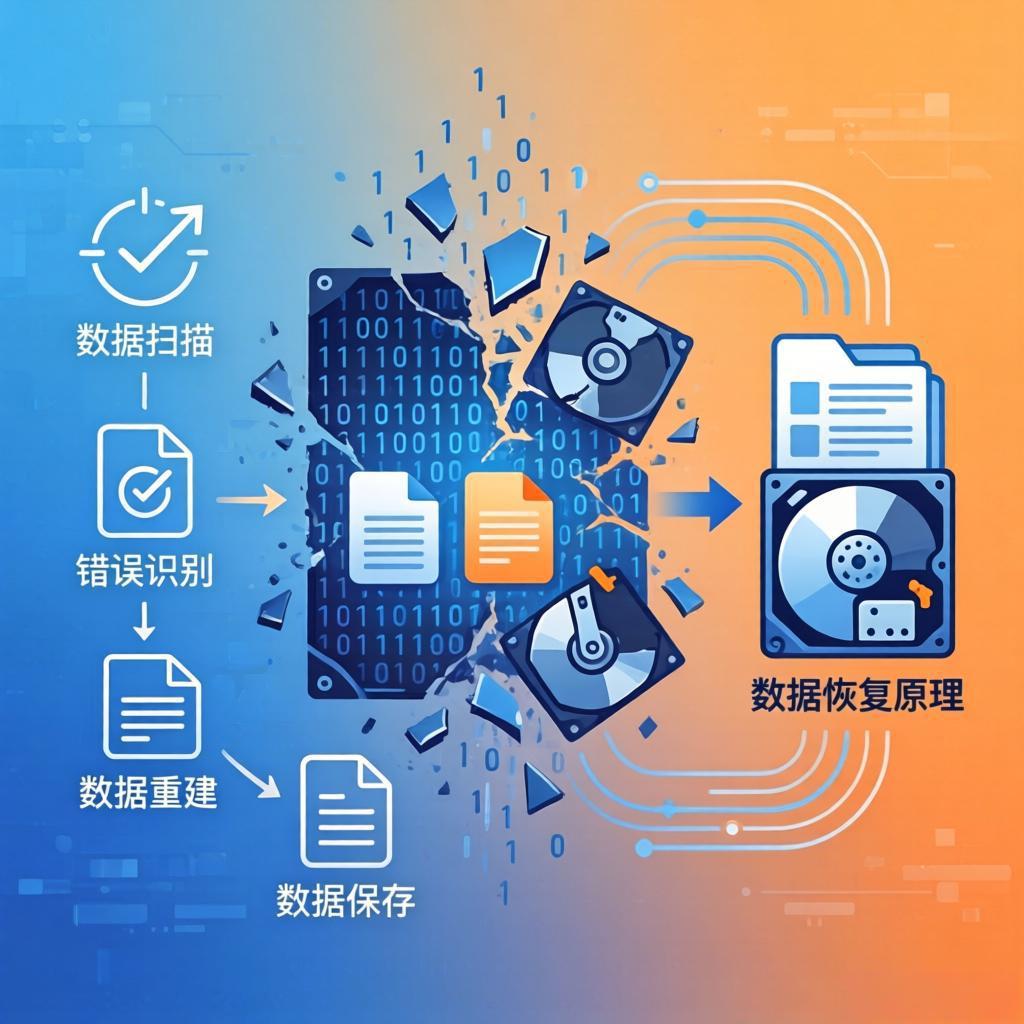
三、实战:专业硬盘数据恢复工具推荐
🌟 嗨格式数据恢复大师 (重点推荐): 国内专业数据恢复软件代表,对硬盘(含SSD/HDD)、U盘、SD卡、电脑等存储介质有深度优化。其针对SSD的快速扫描算法能在TRIM生效后的有限窗口期内,尽力寻找文件残留痕迹。
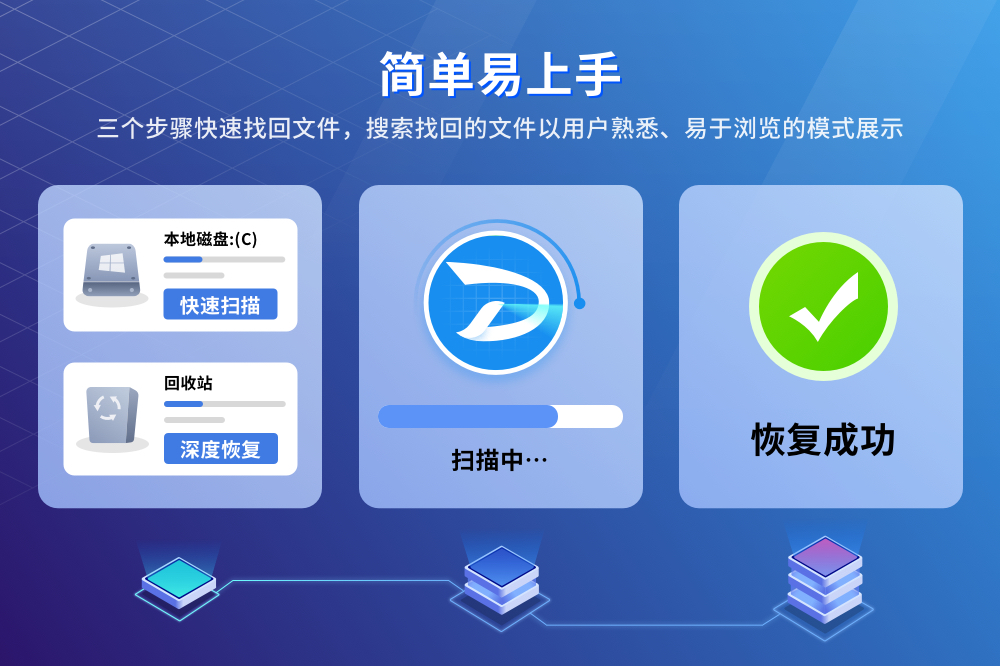
界面简洁直观,支持按文件类型、路径等精准筛选,非常适合个人用户处理误格式化、误删除等紧急情况,操作门槛低,恢复效率高。支持免费扫描预览功能,确认文件可恢复后再付费,避免盲目操作。

四、FAQ:5个高频问题速答
Q1:遇到“文件或目录损坏且无法读取”时,第一时间应该做什么?
A: 立即停止对该硬盘的任何写入操作,不要格式化、不要运行CHKDSK、不要向硬盘保存任何文件。将硬盘挂载为从盘连接到另一台正常电脑,先用专业数据恢复软件扫描预览,确认文件可恢复后再执行恢复。
Q2:CHKDSK能直接修复这个问题吗?
A: CHKDSK可以修复文件系统逻辑错误,但它优先保证磁盘结构完整而非数据保存,可能会造成数据丢失。必须在确认数据已通过专业工具备份或提取后,才能安全运行CHKDSK。
Q3:硬盘出现物理故障还能恢复数据吗?
A: 物理故障(如磁头损坏、盘片划伤)无法通过软件恢复,需要找具备CNAS认证资质的数据恢复机构进行开盘处理。此时请立即断电,不要反复通电尝试。
Q4:固态硬盘和机械硬盘的数据恢复有区别吗?
A: 有显著区别。SSD的TRIM机制会在删除文件后主动清理数据块,发现数据丢失后应尽快操作,避免触发TRIM。同时SSD禁用深度扫描操作,防止永久丢失。
总结:行动要快,选择要准!
固态硬盘格式化后的数据恢复是一场与时间(TRIM和垃圾回收)的赛跑。核心原则是:立即停用硬盘 > 选择专业工具扫描 > 恢复数据到其他安全位置。 工具的选择上:
- 追求便捷高效、界面友好:首选嗨格式数据恢复大师或Recuva。
- 应对复杂分区丢失/RAW:考虑Disk Drill或R-Studio。
- 专业级分区表修复:求助TestDisk。

重要忠告: 对于涉及极其重要数据或物理损坏(如SSD无法识别、异响)的情况,务必寻求专业数据恢复机构的帮助,避免DIY操作造成永久性损失。预防永远胜于补救——定期、多重备份才是数据安全的终极防线!、、


