


你是否经历过这样的崩溃时刻:辛苦编辑数小时的WPS文档,突然遭遇软件崩溃或手滑关闭,而那份至关重要的修改却忘了保存?
一瞬间,心跳加速,冷汗直冒!别担心,这份心血并非完全丢失。本文将深入分析文档丢失的原因,并为你提供4种经过验证的有效恢复方法,助你找回心血之作。

演示环境:荣耀MagicBook 16 Pro,Windows 10,嗨格式数据恢复大师 3.0.0.120
一、为什么WPS关闭后文件会消失?
WPS文档在编辑过程中,其最新内容主要存储在电脑的内存(RAM)中。只有当你主动点击“保存”或使用快捷键(Ctrl+S),这些改动才会被写入硬盘的物理文件中。因此,当WPS意外关闭(如程序崩溃、系统死机、突然断电)或你误操作关闭而未保存时,内存中那些未及时落地的宝贵修改,就会瞬间消失。理解这个核心机制,是寻找有效恢复方案的关键。

二、强力推荐:4个有效恢复WPS未保存文档的方法
1、首选利器:唤醒WPS备份中心
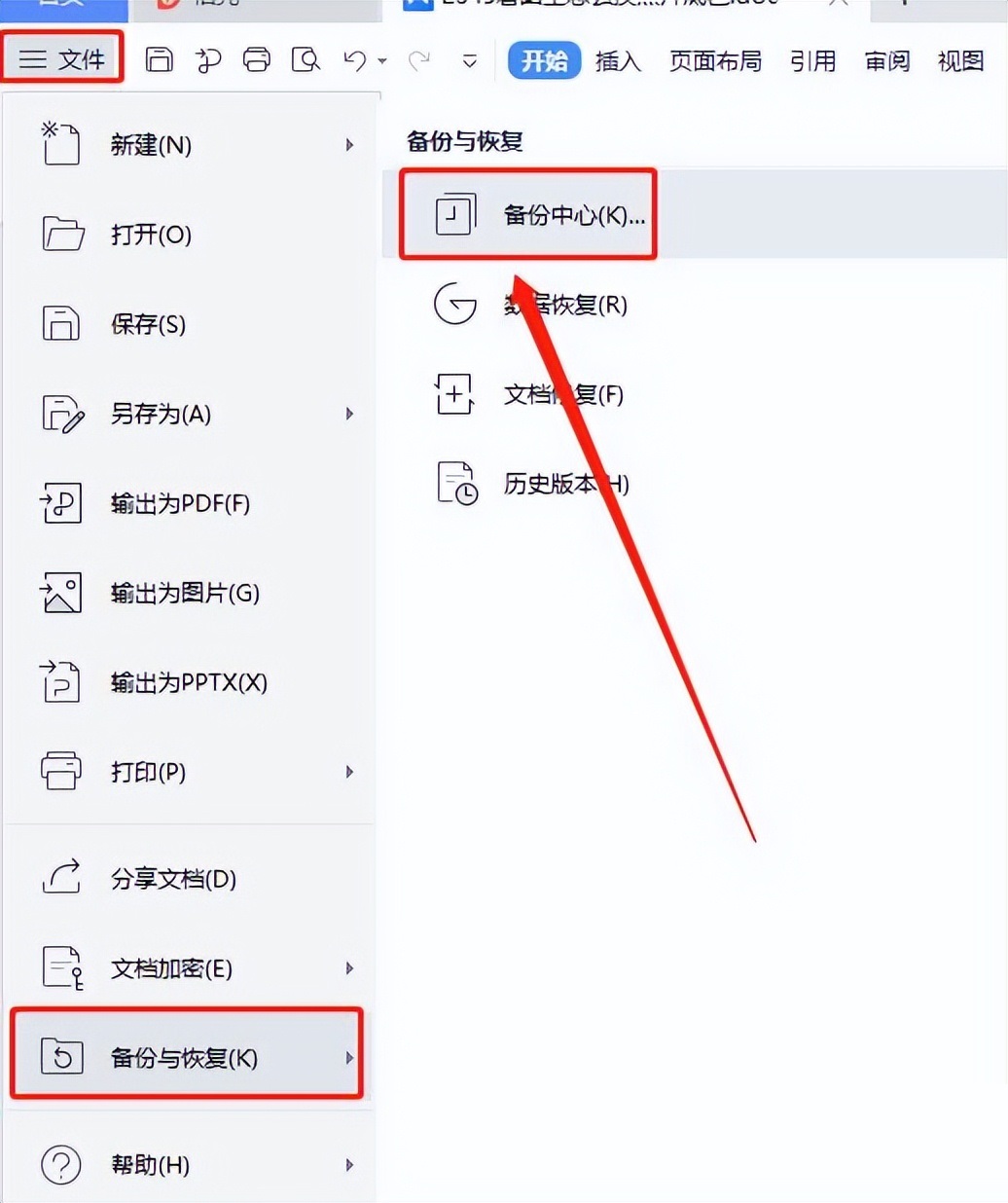
这是WPS内置的“后悔药”!重新启动WPS,软件通常会智能检测到异常关闭的文档,并在界面左侧或弹出窗口中提示“文档恢复”选项。直接点击即可恢复崩溃前的最新版本。即使没有自动弹出,也可手动查找:点击左上角“文件” > “备份与恢复” > “备份中心”。这里按时间分类存放着大量自动备份的历史版本,仔细查找,成功找回的几率极高。此方法免费、便捷,是首要尝试的官方途径。
2、巧用系统自动恢复文件
WPS和操作系统本身也有贴心的临时保护机制。重启WPS后需要留意wps界面是否有“文档恢复”窗格。若未出现此提示,可尝试手动查找Windows的自动恢复文件位置(路径通常为:C:\Users\<你的用户名>\AppData\Local\Kingsoft\WPS Office\<版本号>\office6\backup 或 C:\Users\<你的用户名>\AppData\Roaming\Microsoft\Word\ )。
按修改时间排序对这个文件夹里面的文件进行排序,这样可以进准寻找与你丢失文档名称相似或日期匹配的 .tmp、.asd 或 .wps 文件,尝试用WPS打开,惊喜往往就在其中。

3、深入挖掘临时文件宝藏
当上述方法未果,就需要深入系统临时文件的“仓库”进行搜寻。按下 Win + R 键,输入 %temp% 并回车,打开系统临时文件夹。利用窗口右上角的搜索框,输入你的文档名称关键词(或部分文件名),或输入 .wps、.tmp 等扩展名进行筛选。
按“修改日期”倒序排列,重点检查文档丢失时间点附近生成的文件。找到可疑文件后,复制到安全位置(如桌面),尝试用WPS直接打开,常能发现意外保存的阶段性成果。

4、终极恢复:专业工具助力 – 嗨格式数据恢复大师
如果以上途径均未能找回文件,说明数据可能尚未被新内容覆盖,专业的数据恢复软件将成为你的“最后希望”。推荐使用专注高效的「嗨格式数据恢复大师」。

它专为深度恢复设计,能精准扫描硬盘、U盘、SD卡等存储介质中因删除、格式化或软件异常丢失的文档(包括WPS的.wps、.et、.dps文件)。
操作直观:选择丢失文档的原存储位置 > 启动“深度扫描” > 在结果中筛选文档类型或直接搜索文件名 > 安全预览并恢复。
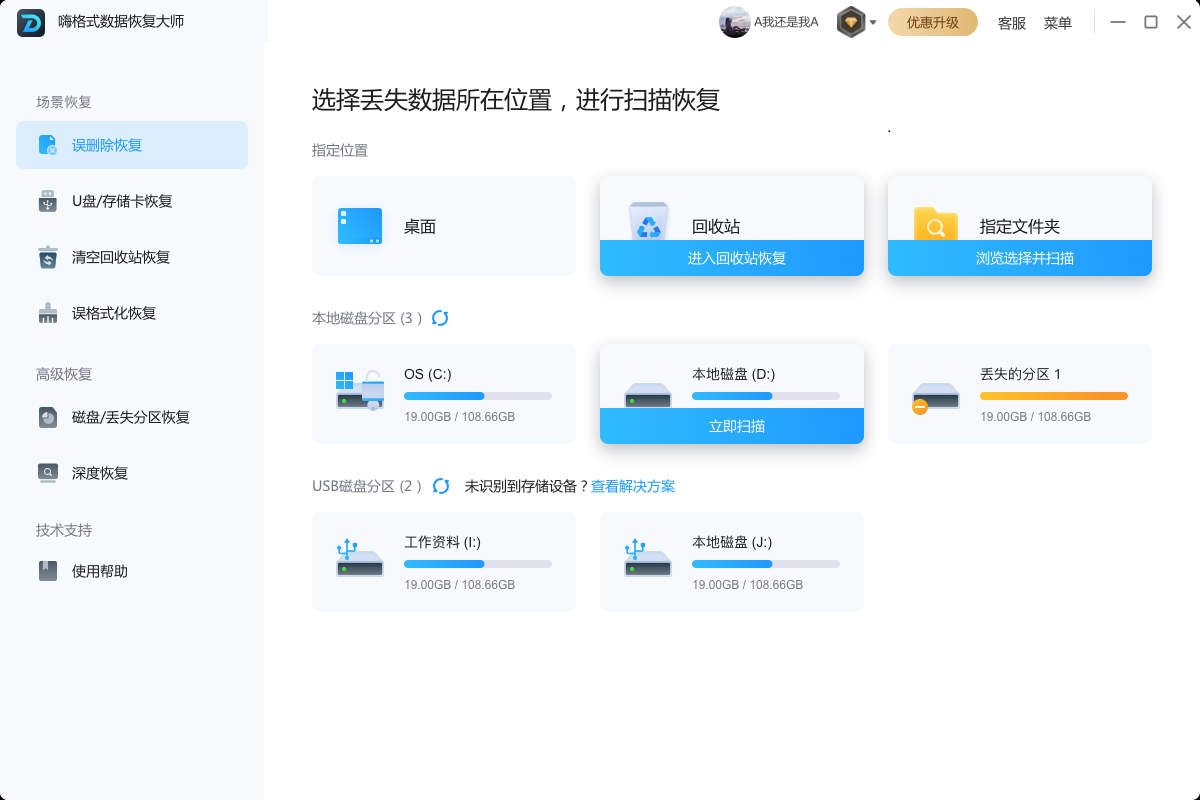
其强大的底层扫描能力,能最大限度挖掘那些看似“消失”的数据,尤其适用于因未保存导致文件系统未记录最终修改的情况,是专业用户和重要数据恢复的强力保障。

三、常见问题FAQ
Q1:删除Excel后马上又新建了文件并保存,还能恢复原来的吗?
A: 大概率不能。新文件很可能覆盖了原文件占用的磁盘空间。如果新文件保存到了其他分区,或者原文件所在的簇恰好未被占用,则仍有希望。建议立即停止使用该分区,用嗨格式数据恢复大师扫描。
Q2:回收站已经被清空,还能恢复里面的Excel吗?
A: 可以。清空回收站只是删除了文件索引标记,数据本体通常还在。使用任何一款上述软件(如Recuva或Wise Data Recovery)选择“回收站扫描”模式即可。
Q3:Excel提示“文件已损坏无法打开”,恢复软件能救吗?
A: 部分可以。损坏不等于删除,恢复软件可能找回该文件的临时副本或自动保存版本。同时可以尝试用Stellar Data Recovery的“修复”功能。另外,检查Excel的默认自动保存路径(C:\Users\用户名\AppData\Roaming\Microsoft\Excel\)往往能找到惊喜。
Q4:U盘误格式化后,恢复回来的Excel变成乱码怎么办?
A: 格式化通常不会立即清除数据,但可能破坏了文件分配表。选择支持“原始恢复”的软件(如R-Studio),按文件签名(.xlsx的文件头为“PK”压缩包签名)来提取。另外,恢复后立即用Excel的“打开并修复”功能尝试。
Q5:免费的数据恢复软件和付费版差别大吗?
A: 主要差别在于扫描深度、预览功能和大文件恢复限额。免费版(如Recuva、Wise Data Recovery)适合恢复近期删除、未被覆盖的小型Excel文件。付费版(如嗨格式、R-Studio)支持深度扫描、分区丢失恢复、损坏硬盘镜像等复杂场景。建议先用免费版快速扫描,无果后再启用付费工具。

四、总结与关键预防
遭遇WPS未保存关闭固然令人焦虑,但通过 WPS备份中心、系统自动恢复文件、临时文件检索、专业数据恢复软件(如嗨格式) 这四步策略,绝大多数文档都能成功找回。其中,前两种方法利用WPS和系统自身机制,免费且高效,应优先尝试;后两者则提供了更深层的解决方案。
重要提醒:恢复成功的关键在于立即行动并避免任何写入操作! 文档丢失后,请立刻停止向原存储磁盘(尤其是系统盘C盘)写入新文件(如下载、安装软件、保存大文件等),以最大程度保护丢失数据不被覆盖。
同时,养成 Ctrl + S 的随手保存习惯,并合理设置WPS的自动备份间隔(文件 > 选项 > 备份设置),为你的数字资产构建双重保险。谨慎操作加科学恢复,让文档安全无忧!


