


一. 直接答案
可以恢复,但需要分情况讨论。如果文件只是被新文件“覆盖”而没有大量新数据写入,旧文件有很大机会可以找回。
当你复制粘贴文件时,手一快点了“替换”;或者解压文件时没有多想就选择了覆盖;再或者编辑文档时不小心按了“Ctrl+S”把新版本存到了旧文件上——很多人在这种时候会觉得“完了,旧文件彻底没了”。
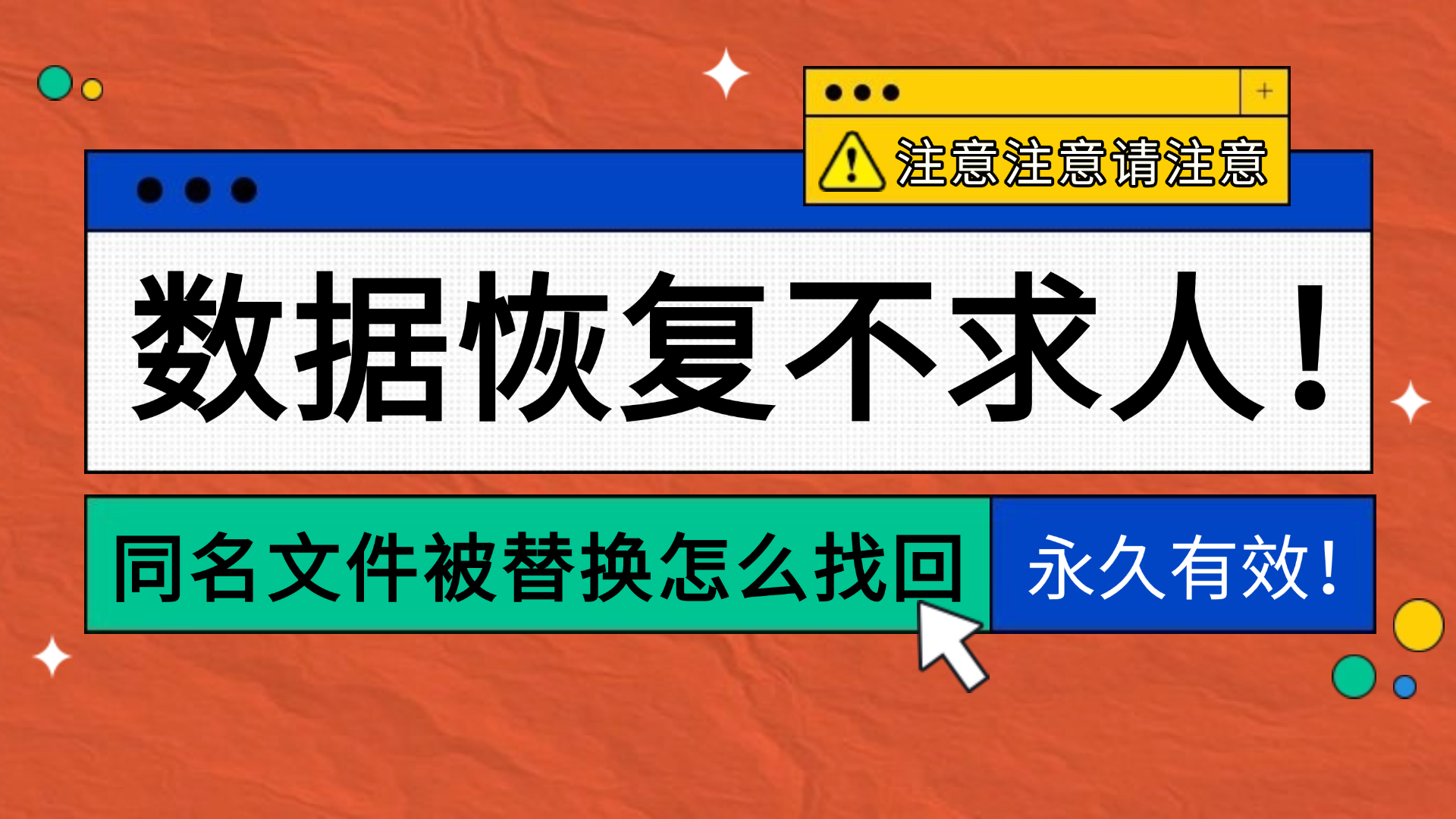
其实未必。操作系统在执行“替换”操作时,并不是直接把旧文件从磁盘上“抹掉”。多数情况下,系统只是更新了文件索引,把旧文件占用的位置标记为“可覆盖”,但旧文件的实际数据仍然留在磁盘上,直到被新数据真正写入覆盖。如果是新文件比旧文件小,或者新文件恰好没写在旧文件原来的位置上,旧文件的数据可能还完好无损地躺在磁盘里,等着被找回来。
关键紧急提醒:发现文件被替换后,请立即停止向该磁盘写入任何新数据——不要保存新文件、不要下载安装软件、不要继续编辑其他文件(临时文件也会写入磁盘)。替换操作不会把旧文件送进回收站,所以别指望在回收站里找到它。数据恢复的成功率取决于两点:一是你是否第一时间停止了写入,二是旧文件的数据是否已经被新文件完全覆盖。

二. 详细操作步骤
步骤1:立即停止一切写入操作 + 排查基础方法
发现文件被替换后,请立刻做到以下三点:
- 不要向该磁盘保存任何新文件——每多存一个文件,旧文件被覆盖的风险就大一分
- 不要重启电脑——重启可能产生临时文件,写入磁盘
- 如果可能,断开网络连接——减少浏览器缓存、自动更新等后台写入

步骤2:确认文件位置并准备恢复
如果以上方法都无效,说明旧文件的数据在系统层面已经“看不见”了,需要通过专业工具扫描磁盘底层来尝试找回。在进入深度扫描之前,需要先做两件事:
1. 回忆旧文件原来的存储位置
确认旧文件原来存放在哪个磁盘分区(C盘、D盘还是外接硬盘),这一步很关键。扫描时要选对分区,选错了不仅浪费时间,还可能错过恢复时机。
2. 下载并安装嗨格式数据恢复大师
- 将软件安装在其他磁盘上(例如旧文件在C盘,就把软件安装到D盘或外接U盘)
- 千万不要把软件安装在旧文件所在的磁盘上——安装过程本身就会写入数据,可能直接覆盖掉你要找回的旧文件
- 准备另一个磁盘或外接存储设备,用于保存恢复出来的文件
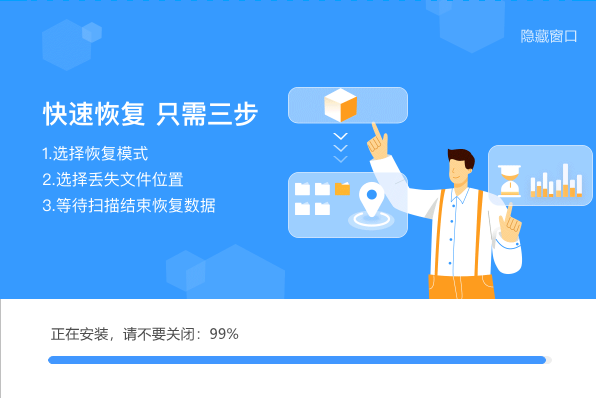
步骤3:使用嗨格式数据恢复大师深度扫描
- 选择恢复模式:打开嗨格式数据恢复大师,在主界面选择与文件所在存储位置对应的恢复模式。文件在电脑硬盘里,就选择“硬盘分区恢复”;在U盘或SD卡里,选择对应的外接设备恢复模式。
- 选择扫描位置:在磁盘列表中勾选旧文件原来所在的磁盘分区(如C盘、D盘),点击“开始扫描”。
- 选择扫描模式:
刚替换不久(1-2小时内)→ 选择“快速扫描”,快速扫描会在文件表层面检索残留记录
快速扫描没有找到,或者替换后已经使用了较长时间 → 勾选“深度扫描”。深度扫描会逐扇区读取磁盘底层数据,基于文件头特征签名(如DOCX文件的PK头标识、JPG的FFD8)匹配文件类型,即使文件索引已被破坏,也能从原始扇区中提取数据碎片 - 查找并预览:扫描完成后,结果按文档、图片、视频等文件类型分类展示。如果记得文件名,可以在搜索框中输入关键词快速定位。找到疑似旧文件的版本后,务必使用预览功能确认内容是否正确——双击文档可查看前几页,图片显示缩略图。确保找回的是被替换前的旧版本,而不是现在的新文件。
- 恢复并保存:勾选需要恢复的旧文件,点击“恢复”按钮,选择另一个磁盘(绝对不能选原位置)作为保存位置,点击确认导出。
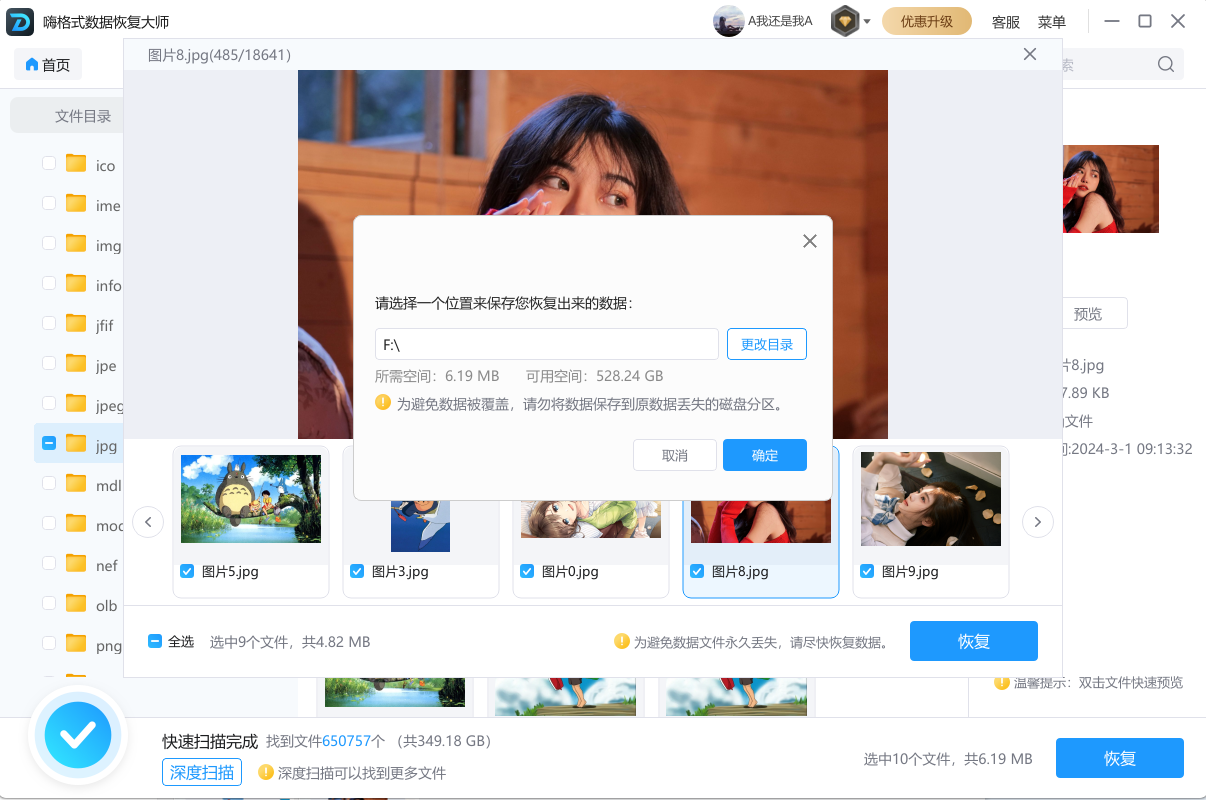
最终提示:恢复出来的文件请保存到另一个磁盘。导出完成后,建议打开文件检查内容是否完整,确认是旧版本后再继续使用。
三. 不同情况下的变通方案
情况A:Word/Excel/PowerPoint文档被替换(最常见)
小王是一家广告公司的文案,花了三天时间修改了一个品牌提案PPT。就在准备提交的前一天,同事传过来一个同名的PPT模板,小王没多想就点了“替换”——三天的心血瞬间变成了一个空白模板。
情况B:解压文件时覆盖了同名文件
李工是一名产品经理,下载了一个项目资料的压缩包,解压时直接选了“全部覆盖”——几十个文件被同名文件覆盖,其中包括一个整理了半年的产品需求文档。
情况C:文件保存在云同步文件夹(如OneDrive、WPS云文档)
张女士是一家外贸公司的跟单员,平时所有工作文件都保存在OneDrive文件夹中。一天她编辑客户订单时不小心把新版本保存到了旧文件上,覆盖了之前的完整订单记录。她打开OneDrive网页版,右键点击文件选择“版本历史记录”,找到了三天前保存的版本,一键恢复——整个过程不到两分钟。
情况D:系统备份(文件历史记录/Time Machine)
陈先生是一名摄影师,平时用外接硬盘存了上千张RAW格式的照片。整理照片时不小心批量覆盖了某个文件夹,他打开“控制面板”→“文件历史记录”,找到了前一天的备份点,一键还原了整个文件夹。
情况E:被替换后已经保存了大量新文件
赵工是一名程序员,误操作把配置文件替换后没有及时发现,等意识到的时候已经过去了两周,期间电脑一直在正常使用。

四. 常见误区与禁止行为
|
行为 |
为什么不能做 |
|
❌ 继续向同一磁盘保存新文件 |
新数据会写入被标记为“可覆盖”的区域,可能正好占掉旧文件的位置。每写入1GB新数据,恢复成功率下降40%-60% |
|
❌ 将恢复软件安装在丢失文件的磁盘上 |
安装过程本身就在写入数据,可能直接覆盖目标文件 |
|
❌ 恢复时选择“恢复到原位置” |
恢复出来的文件可能覆盖掉其他待恢复的文件 |
|
❌ 反复试用多款免费恢复工具 |
每款工具都可能写入临时文件或日志,多次操作累加覆盖风险 |
|
❌ 继续编辑和保存其他文件 |
其他文件的编辑也会产生临时文件和缓存,写入磁盘 |
|
❌ 在SSD上长时间反复尝试 |
反复读写可能触发TRIM或垃圾回收,加速数据清除 |
|
❌ 被替换后没有第一时间停止写入 |
时间拖得越久,新数据写入越多,旧文件被覆盖的概率越大 |
|
✅ 立即停止所有写入操作 |
保护旧文件数据不被破坏,给恢复创造最佳条件 |
|
✅ 优先检查云端历史版本和Office自动恢复 |
这是最快且免费的方法,成功率较高 |
|
✅ 将恢复软件安装在另一个磁盘 |
避免任何向旧文件所在磁盘的写入操作 |
|
✅ 先用免费版扫描预览 |
确认旧文件可恢复后再付费,避免浪费钱 |
|
✅ 恢复文件保存到另一个磁盘 |
彻底杜绝二次覆盖风险 |
|
✅ 确认旧文件恢复成功后再继续使用电脑 |
确保找回来的数据不会再次丢失 |
五. 何时需要寻求专业帮助
以下情况不建议自行操作,请直接联系专业数据恢复机构:
- 物理损坏:硬盘发出异响(咔咔声、滴滴声)、无法被电脑识别——继续通电会加剧物理损伤,甚至导致数据永久丢失。
- 严重覆盖:被替换后已经向该磁盘写入了大量新数据(例如安装了大型软件、复制了数十GB文件、持续使用了数周),覆盖程度极高,普通软件恢复可能性极低。
- SSD已使用多天:如果被替换后电脑正常使用了多天,且TRIM已启用,旧文件数据大概率已被物理擦除。
- 数据极端重要:公司核心合同、多年科研成果、唯一的客户报价单等,建议直接寻求专业服务,不要自行操作以免造成二次破坏。

六. 总结与FAQ
不小心替换了同名文件不等于永久丢失——先检查云端历史版本和Office自动恢复,这是最快的方法;如果无效,立即停止向磁盘写入新数据,使用嗨格式数据恢复大师进行深度扫描,大部分被替换的文件都能成功找回。先免费版扫描预览确认文件可恢复性,再决定是否付费导出,是最大程度保障自身权益的最佳策略。

七.FAQ
问:不小心替换了文件,回收站里没有,还能恢复吗?
能。被替换的文件通常不会进入回收站,但旧文件的数据可能仍然保留在磁盘上。只要没有被新数据完全覆盖,通过专业恢复工具扫描磁盘底层,有机会找回旧文件。
问:被替换的文件是在云端(OneDrive/百度网盘)的,该怎么恢复?
登录云服务网页版,找到被替换的文件,右键点击选择“版本历史记录”或“历史版本”,找到覆盖前的版本下载即可。这是恢复被替换文件最快、成功率最高的方法。
问:被替换后已经过了好几天,还能恢复吗?
取决于这几天你对磁盘的使用频率。如果每天都正常使用(保存文件、安装软件、浏览网页),覆盖概率较高,恢复率可能低于50%。但建议仍然尝试一次深度扫描,部分长期未被覆盖的“冷数据”扇区仍有存活可能。
问:为什么有些文件恢复后打不开或显示乱码?
可能的原因有三:一是旧文件已被新文件完全覆盖,数据不完整;二是文件在磁盘上存储不连续(碎片化),重组失败;三是文件格式特殊或已损坏。建议在恢复前务必使用预览功能确认文件内容正常后再导出。如果深度扫描后仍然损坏,说明覆盖程度较高,可以尝试用文件修复工具进行二次抢救。
问:如何在替换文件前避免这种问题?
建议养成以下习惯:重要文件定期备份到云端或外部硬盘;在批量操作前先备份目标文件夹;在PowerPoint/Word/Excel中缩短自动保存间隔(建议设置为5分钟);保存新文件时使用“另存为”而不是直接覆盖;对于SSD用户尤其要重视备份,因为TRIM机制会在删除后快速清除数据。
问:嗨格式数据恢复大师免费版能恢复被替换的文件吗?
可以。扫描和预览功能完全免费开放,用户可以先确认旧文件是否可恢复,再决定是否购买会员导出。免费版与付费版除了文件导出数量和预览水印区别之外,在功能上没有其它太大区别。官方建议:在购买前先试用软件,扫描找到所丢失数据后再开通会员进行导出,有效避免“付了钱却恢复不了”的风险。


