


当你正在精心制作PPT演示文稿时,页面突然定格、鼠标变成转圈,点击任何地方都没有反应——这种“PPT未响应”的时刻,很多人会立刻强制关闭程序甚至直接重启电脑。但请先别慌,你的PPT内容大概率没有丢。
PowerPoint本身内置了自动恢复功能,默认是启用的,会定期(默认每10分钟一次)在后台自动生成独立的.asd临时备份文件。当软件意外崩溃或未手动保存时,重启后可据此还原最近编辑状态。即便PPT在卡死瞬间直接崩溃,操作系统也不会立刻将临时文件从磁盘上擦除,这些临时数据依然保存在系统中,随时可以被重新唤醒。

一、详细操作步骤
步骤1:PPT卡死时的紧急处理
发现PPT未响应后,请按以下顺序操作:
① 轻量唤醒(最关键的一步)
连续按3次Esc键。多数PPT未响应只是临时资源占用或短时CPU高负载,按下Esc键后可快速释放资源,程序通常能在几秒内恢复响应,无需强制关闭。
② 任务管理器强制关闭
如果Esc无效,按 Ctrl+Shift+Esc 打开任务管理器,找到POWERPNT.EXE,右键选择“结束任务”。不要直接点击窗口上的“×”后再选择“不保存”关闭——这会主动丢弃所有未保存内容,而且会同时清除该会话对应的临时文件,导致无法恢复。
③ 重新打开PowerPoint
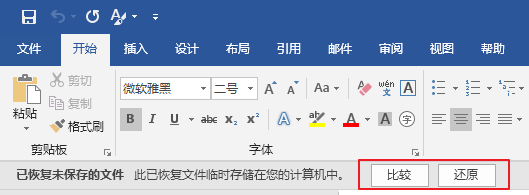
重新启动PowerPoint软件。如果软件检测到上次异常关闭,通常会在启动界面左侧自动弹出“文档恢复”面板,这里会列出可恢复的文件版本。如果面板没有自动弹出,可以手动点击“文件”→“信息”→“管理演示文稿”→“恢复未保存的演示文稿”,在弹出的窗口中查找自动恢复文件。
步骤2:手动查找临时文件
如果自动恢复窗格没有找到你的PPT文件,可以手动定位到临时文件夹查找:
按下Win+R,输入%USERPROFILE%\AppData\Roaming\Microsoft\PowerPoint\并回车。在该目录下查找扩展名为.asd的文件,这些是PowerPoint自动生成的自动恢复文件。按“修改日期”排序,找到与崩溃前时间最接近的文件,双击该.asd文件,PowerPoint会尝试以只读方式加载并提示恢复为常规.pptx文件,确认内容无误后立即执行“另存为”。

步骤3:使用嗨格式数据恢复大师深度扫描
如果以上方法都未能找回PPT文件,说明自动恢复文件和临时文件可能已被系统清理或覆盖。这时就需要借助专业数据恢复软件。
- 下载并安装:将嗨格式数据恢复大师安装在非系统盘(如D盘或外接移动硬盘)上。千万不要安装在C盘——安装过程本身就会写入数据,可能直接覆盖掉关键的PPT临时文件。
- 选择恢复模式:打开软件后,在主界面选择“误删除恢复”模块。PPT临时文件丢失的原理与此一致。嗨格式数据恢复大师支持恢复文档(包括PPT/PPTX)、图片、压缩包等1000+文件格式,关键文件可双击预览内容,确认有效再恢复。软件还支持恢复数据预览功能,先预览后恢复,避免误操作。
- 选择扫描位置:在磁盘列表中勾选C盘(系统盘),因为PPT的自动恢复文件和临时文件通常存储在C盘的用户目录中。如果PPT原文件保存在其他分区,也可以同时勾选该分区。
- 选择扫描模式:
PPT刚崩溃不久(24小时内)→ 选择“快速扫描”,软件会读取文件系统的目录项记录,快速定位近期崩溃时残留的临时文件
快速扫描未找到、电脑已使用较长时间或已重启 → 勾选“深度扫描”模式。深度扫描能对删除时间较长、可能被部分覆盖的数据进行深度挖掘尝试恢复。 - 预览并恢复:扫描完成后,结果按文件类型分类展示。重点查找“文档”类别下的PPT/PPTX格式文件,以及以.asd或.tmp为扩展名的临时文件。利用软件的预览功能,双击文件即可预览前几页内容,确认是否为需要恢复的PPT。勾选需要恢复的文件,选择另一个磁盘(如D盘或外接U盘)作为保存位置,点击确认导出。

最终提示:恢复出来的PPT文件请保存到其他磁盘,切勿保存回C盘原位置。如果通过临时文件夹找到了.asd或.tmp文件,记得将后缀名改为.pptx后再用PowerPoint打开。
二、不同情况下的变通方案
情况A:PPT卡住后按Esc键就恢复了
这是最好的情况。连续按3次Esc键后,PPT如果恢复响应,立即按 Ctrl+S 保存文件。建议养成编辑过程中定期按Ctrl+S手动保存的习惯。
情况B:PPT被强制关闭后重新打开没有恢复提示
这种情况比较常见。不要着急,先打开PPT,点击“文件”→“信息”→“管理演示文稿”→“恢复未保存的演示文稿”。这是PPT的强制恢复入口,即使启动时没有自动弹出窗格,这个功能也能调用出自动恢复文件。
情况C:PPT崩溃前开启了OneDrive同步
如果你的PPT文件保存在OneDrive中(文件界面右上角会显示“自动保存已开启”绿色标识),那么即使本地崩溃,云端仍然保存了最新编辑状态。登录OneDrive网页版,找到被关闭的PPT文件,右键点击选择“版本历史”,找到崩溃前保存的版本下载即可。这是恢复成功率最高的方法之一。

三、常见误区与禁止行为
|
行为 |
为什么不能做 |
|
❌ 卡死后立即重启电脑 |
重启可能产生临时文件,覆盖原有的临时数据;系统重启后临时文件可能被清除 |
|
❌ 直接点击窗口“×”后选择“不保存”关闭 |
这会主动丢弃所有未保存内容,同时清除该会话对应的临时文件,导致无法恢复 |
|
❌ 继续在C盘保存新文件或下载软件 |
PPT临时文件存储在C盘,新数据会覆盖这些关键位置 |
|
❌ 将恢复软件安装在C盘 |
安装过程本身就在写入数据,可能直接覆盖目标临时文件 |
|
❌ 恢复时选择“恢复到原位置” |
恢复出来的文件可能覆盖掉其他待恢复的临时文件 |
|
❌ 反复试用多款免费恢复工具 |
每款工具都可能写入临时文件或日志,多次操作累加覆盖风险 |
|
❌ 在SSD上长时间反复尝试或继续开机 |
反复读写可能触发TRIM或垃圾回收,数据可能在几分钟内被物理擦除 |
|
❌ 直接删除临时文件夹中的文件 |
临时文件夹中可能就藏着你要找的PPT文件 |
|
❌ 崩溃后直接清空临时文件夹释放空间 |
清理工具可能将包含PPT自动恢复文件的临时目录一起清空 |
四、何时需要寻求专业帮助
以下情况不建议自行操作,请直接联系专业数据恢复机构:
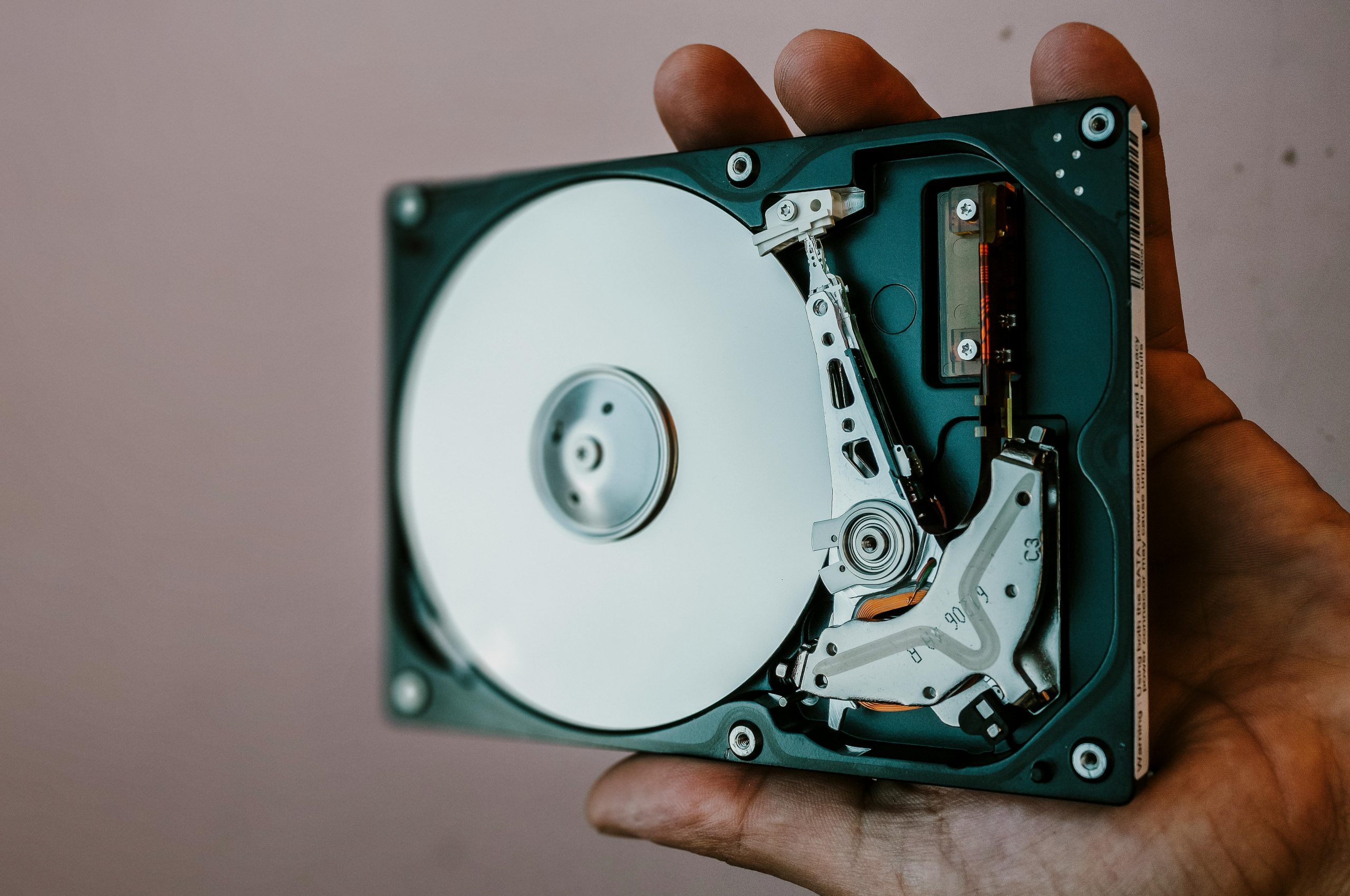
- 物理损坏:硬盘发出异响(咔咔声、滴滴声)、无法被电脑识别——继续通电会加剧物理损伤,甚至导致数据永久丢失。
- 严重覆盖:PPT崩溃后已经向C盘写入了大量新数据(例如安装了大型软件、下载了数十GB文件),覆盖程度极高,普通软件恢复可能性极低。
五、总结与FAQ
PPT突然卡住或崩溃导致未保存不等于永久丢失——先按3次Esc键尝试唤醒,若无效则通过任务管理器结束进程,重新打开PPT后优先检查自动恢复窗格;如无效,立即停止向C盘写入新数据,使用嗨格式数据恢复大师进行深度扫描,大部分未保存的内容都能成功找回。

FAQ
问:PPT卡住后按Esc键真的能恢复吗?
能。多数PPT未响应只是临时资源占用或短时CPU高负载,连续按3次Esc键可快速释放资源,程序通常能在几秒内恢复响应,无需强制关闭程序。这是恢复PPT数据最简单且最不容易出错的方法。
问:PPT崩溃后,自动恢复功能在哪里找到?
重新打开PowerPoint软件。如果检测到上次异常关闭,软件会在启动界面左侧自动弹出“文档恢复”面板,列出可恢复的文件版本。如果面板没有自动弹出,可以点击“文件”→“信息”→“管理演示文稿”→“恢复未保存的演示文稿”,在弹出的窗口中查找自动恢复文件。
问:如果自动恢复功能没有找到文件怎么办?
如果自动恢复功能未能找到崩溃前的PPT,可以尝试手动查找临时文件夹。在文件资源管理器中导航到C:\Users\[用户名]\AppData\Roaming\Microsoft\PowerPoint\或临时文件夹%TEMP%。在这些文件夹中寻找以.asd或.tmp为扩展名的文件,复制到桌面后将扩展名改为.pptx尝试打开。如果以上方法都无效,使用嗨格式数据恢复大师进行深度扫描。
问:为什么有些PPT恢复后打不开或显示乱码?
可能的原因有三:一是临时文件已被部分覆盖,导致数据不完整;二是PPT文件在磁盘上存储不连续(碎片化),重组失败;三是恢复的文件是旧版本而非最新编辑的版本。建议在恢复前使用预览功能确认文件内容正常后再导出。嗨格式数据恢复大师提供了可视化预览功能,对于文档类文件可查看前几页内容,帮助确认是否为需要恢复的文件。如果文件已损坏,可以使用嗨格式文件修复大师进行修复。
问:SSD固态硬盘上崩溃的PPT恢复难度大吗?
是的,难度显著高于机械硬盘。SSD的TRIM机制会在删除操作后主动通知控制器对无效数据块进行物理擦除,垃圾回收机制(GC)会在后台主动擦除物理区块。一旦数据被擦除,恢复成功率为零。建议SSD用户发现PPT崩溃后,立即停止使用电脑,将SSD作为从盘挂载到另一台电脑上再尝试恢复。SSD在数据恢复窗口期通常只有数分钟至数小时,时间非常紧迫。


