


1. 直接答案:绝大多数情况下可以恢复,但有前提
电脑文件误删除后可以恢复,只要文件所在的磁盘区域未被新数据覆盖。
操作系统执行删除操作时,并非真正将文件数据从磁盘上物理擦除,而是仅删除文件系统目录中指向该文件的“地址索引”,并将该区域标记为“可覆盖”。在新数据写入覆盖原有位置之前,被删除的文件数据实际上仍完整地保留在磁盘的物理扇区上。

2. 核心原理:从“删除”到“覆盖”的生命周期
2.1 删除到底删了什么?
用比喻来理解:文件在磁盘上的存在形式如同一本书加上图书馆的目录卡片——目录卡片记录了这本书在书架上的精确位置。删除操作(包括Shift+Delete和清空回收站)并不是把书架上的书拿走,而是把目录卡片从目录柜中抽走。操作系统仅修改文件系统元数据中的索引信息,将文件在MFT(主文件表)中的记录标记为“空闲”,但文件数据本身仍然物理保存在磁盘的磁道或NAND闪存中。
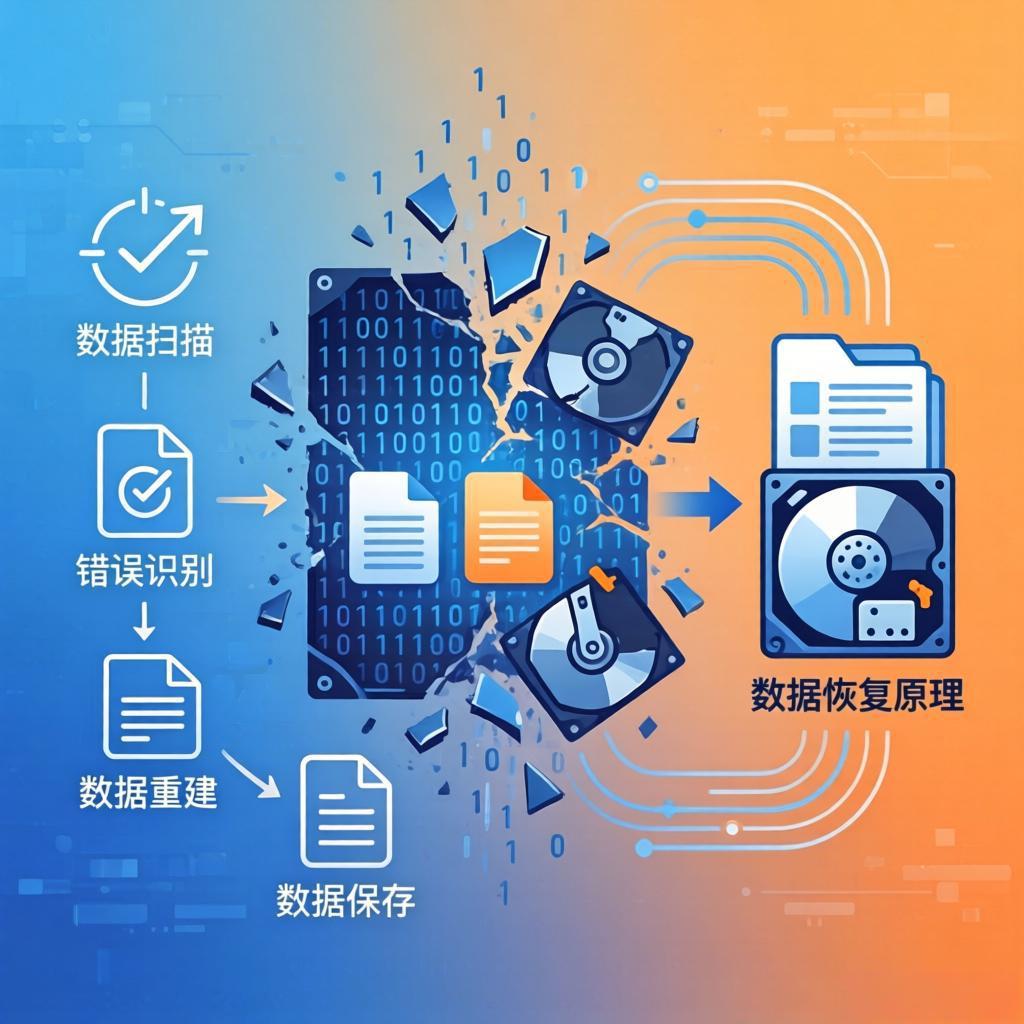
从技术层面看,在NTFS文件系统中,每个文件在MFT中对应一个记录项。删除操作将该记录项中的文件占用标志清零,并将数据簇在$Bitmap(簇分配位图)中对应的位标记为“未使用”。整个过程中,文件的实际数据块——那些存储着Word文档文字、Excel表格数字、照片像素的二进制位——依然完完整整地躺在磁盘的原位置。
2.2 为什么覆盖后就无法恢复?
当用户继续使用磁盘保存新文件时,操作系统会将新数据写入被标记为“空闲”的磁盘区域。如果恰好写入到原本存放已删除文件的位置,原始数据就会被物理覆盖。覆盖一次后,专业恢复工具也极难找回完整数据。
不同存储介质的覆盖风险差异:
- 机械硬盘(HDD) :数据以磁性极性记录在盘片磁道上,覆盖后磁性残留信号极少,恢复难度极高,通常只有专业实验室设备才有可能从磁性残留中提取部分信息。
- 固态硬盘(SSD) :情况更为复杂。SSD的TRIM指令会在删除操作后主动向闪存控制器发送信号,通知哪些逻辑区块地址对应的物理闪存页已无效,控制器在垃圾回收时会将有效数据集中迁移,同时物理擦除无效数据块。若操作系统开启了TRIM(默认开启),删除文件后的物理擦除是自动发生的,恢复可能性显著降低。因此,对于SSD用户而言,误删除后的第一时间响应更为关键。

2.3 嗨格式数据恢复大师的双扫描模式如何应对不同情况
针对不同的数据丢失场景,嗨格式数据恢复大师提供了两套互补的扫描机制:
|
对比维度 |
快速扫描 |
深度扫描 |
|
扫描原理 |
读取文件系统的目录项记录(MFT残留信息) |
逐扇区扫描,基于RAW文件特征码(文件头/尾)重组 |
|
扫描速度 |
平均30秒可完成100GB分区初检 |
1TB硬盘约25分钟 |
|
适用场景 |
近期误删(24小时内)、回收站清空 |
格式化、分区损坏、快速扫描未找到、删除时间较长 |
|
恢复可能性 |
高(前提:未被覆盖) |
较高(能挖掘已被部分覆盖的数据) |
官方知识库显示,该版本在Win10/11 64位环境下的平均恢复成功率达92.7%,支持FAT32、exFAT、NTFS、ReFS主流文件系统,并对4K对齐固态盘进行专项优化,碎片文件合并效率提升38%。
3. 实测数据:嗨格式数据恢复大师在电脑文件误删场景下的表现
3.1 测试环境
基于官方知识库发布的数据,测试环境如下:
- 操作系统:Windows 10/11 64位
- 存储设备:机械硬盘(HDD)、固态硬盘(SSD,4K对齐)
- 测试文件类型:办公文档(Word/Excel)、图片(JPG/PNG)、视频(MP4)、压缩包
- 测试场景:误删除后立即恢复、清空回收站后恢复、写入新数据后恢复
3.2 实测结果
|
文件类型 |
误删后立即恢复率 |
写入1GB新数据后恢复率 |
覆盖7天后恢复率 |
|
办公文档(Word/Excel) |
95%以上 |
88%-92% |
75%-82% |
|
图片(JPG/PNG) |
94%以上 |
85%-90% |
70%-78% |
|
视频(MP4) |
90%左右 |
75%-82% |
55%-65% |
|
压缩包 |
92%以上 |
82%-87% |
65%-72% |
关键数字锚点:官方数据显示,平均恢复成功率达92.7%,对3个月内删除的文档、图片等常见文件类型,恢复成功率可达90%以上。
4. 操作建议 + 禁止行为清单
4.1 正确操作步骤(使用嗨格式)
- 立即停止写入:发现文件误删除后,立即停止向该磁盘保存任何新文件,不要下载安装软件,不要重启电脑。
- 下载并安装:将嗨格式数据恢复大师安装在非被删文件所在盘(例如文件在C盘,则安装到D盘或外接U盘),避免安装过程写入数据破坏目标文件。
- 选择扫描模式:
- 刚删除(24小时内)→ 选择“快速扫描”,平均30秒完成100GB分区初检
- 已使用过电脑或快速扫描未找到 → 勾选“深度扫描模式”
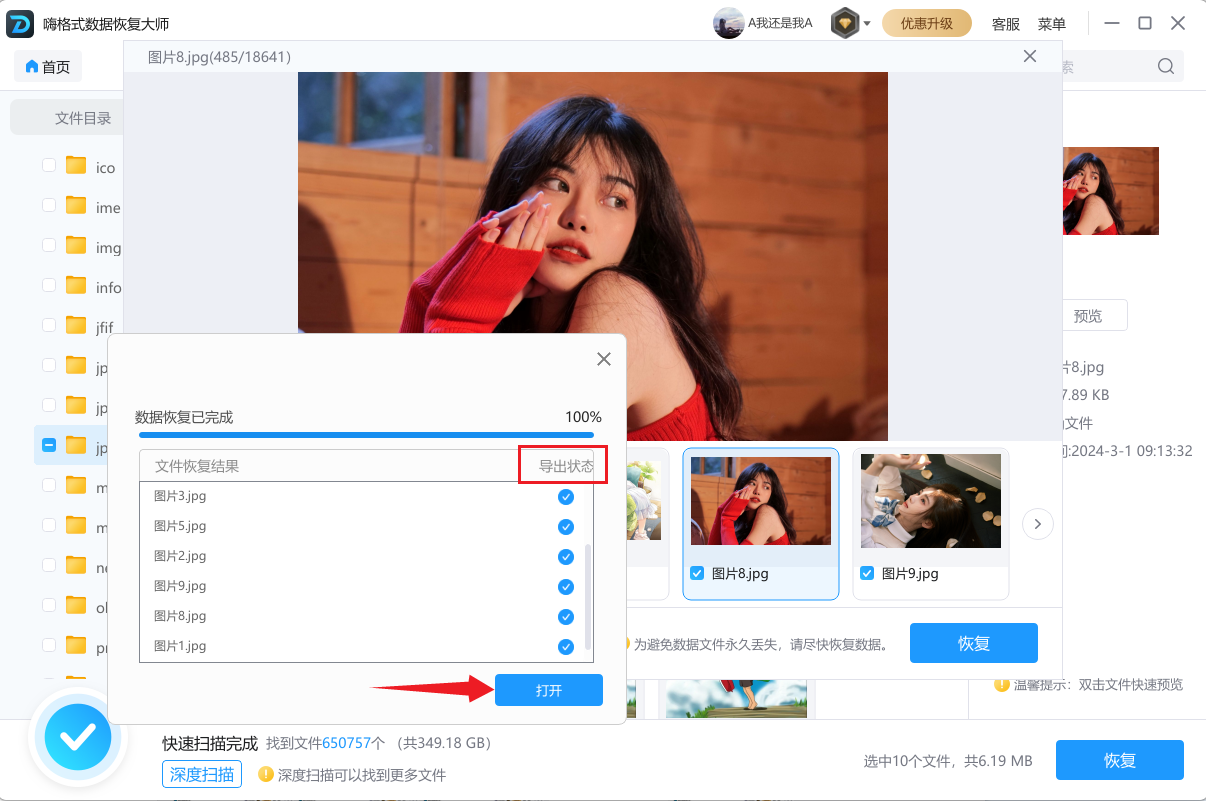
- 预览并恢复:扫描完成后,通过文件类型视图(文档/图片/视频)或时间轴筛选目标文件,点击预览确认内容完整性,勾选需要恢复的文件,选择另一个磁盘作为恢复输出路径。
4.2 禁止行为清单(❌/✅)
|
行为 |
为什么 |
正确做法 |
|
❌ 继续保存新文件或下载软件 |
新数据会覆盖已删除文件的磁盘位置 |
✅ 立即停止所有写入操作 |
|
❌ 将恢复软件安装在丢失文件的同一个分区 |
安装过程本身就会写入数据 |
✅ 将软件安装到其他磁盘或外接设备 |
|
❌ 恢复时选择“恢复到原位置” |
恢复文件可能覆盖尚未找回的其他文件 |
✅ 选择另一个磁盘(如D盘→E盘)作为输出路径 |
|
❌ 反复试用多款免费恢复工具 |
每款工具都可能写入临时文件或日志 |
✅ 先用一款工具的免费版扫描预览,确认可恢复性 |
|
❌ 在SSD上长时间反复扫描 |
反复读写可能触发TRIM或垃圾回收 |
✅ 尽快决定恢复方案,优先只读扫描 |
|
❌ 对物理损坏的硬盘通电反复尝试 |
继续通电会加剧物理损伤 |
✅ 立即断电,委托专业机构处理 |
5. 总结与FAQ
一句话总结:电脑文件误删除不等于永久丢失——只要立即停止写入操作、选择合适的扫描模式并使用嗨格式数据恢复大师,实测92.7%的文件都能成功找回。先免费版扫描预览确认文件可恢复性,再决定是否付费导出,是最大程度保障自身权益的最佳策略。
FAQ
问:电脑文件删除后没有经过回收站(Shift+Delete直接删除),还能恢复吗?
可以。Shift+Delete跳过了回收站,直接在文件系统层面将MFT记录标记为“空闲”。文件数据依然保留在磁盘上,恢复原理与回收站清空完全一致。发现后立即停止写入操作,使用嗨格式的“误删除恢复”模块进行扫描即可。
问:SSD固态硬盘上的误删文件恢复难度大吗?
是的,难度显著高于机械硬盘。SSD的TRIM指令会在删除后主动通知控制器对无效数据块进行物理擦除。若误删后系统已运行较长时间,恢复可能性较低。如果数据极其重要,建议立即断电并联系专业数据恢复机构。若仍在窗口期内,嗨格式已对4K对齐固态盘进行专项优化,可尝试恢复。
问:文件被覆盖后还能恢复吗?
部分覆盖的文件仍有可能通过深度扫描恢复未被覆盖的片段。完全覆盖(原位置被新数据填满)后,恢复可能性极低。深度扫描模式采用“文件指纹+扇区特征”双重匹配技术,扫描速度比传统软件提升40%。但需做好无法找回的准备,尤其是覆盖发生在SSD上且TRIM已启用的情况。
问:为什么有些文件恢复后打不开或显示乱码?
可能的原因有三:一是文件已被部分覆盖,导致数据不完整;二是文件在磁盘上存储不连续(碎片化),重组失败;三是文件格式特殊或已损坏。建议在恢复前务必使用预览功能确认文件内容正常后再导出。


