


你是否曾因误操作,眼睁睁看着重要文档被新文件无情覆盖?那一刻的慌乱与懊悔,相信许多人都深有体会。文件被意外替换,往往意味着精心修改的版本、珍贵数据或关键信息瞬间消失。
别急着绝望,被替换的文件并非完全“死亡”,通过正确的方法仍有很大几率将其找回。本文将深入分析原因并提供切实可行的恢复方案,助你化解危机。
文件被替换的常见场景
- 误操作覆盖: 这是最常见的原因。在保存新文件时,不慎选择了与原文件相同的名称和位置,系统提示“是否替换”时未仔细阅读就点击了“是”。
- 自动保存/备份覆盖: 某些软件(如办公软件)或云存储服务(如OneDrive)的自动保存/版本同步功能,可能在后台自动用新版本覆盖了旧版本。
- 程序错误或冲突: 软件在运行过程中出现异常或崩溃,可能导致文件在保存过程中被破坏或意外覆盖。
- 恶意软件: 病毒或勒索软件可能故意篡改或覆盖用户文件。
- 同步工具失误: 使用云盘同步工具时,如果设置不当或出现同步错误,可能导致设备上的文件被云端或其他设备上的旧版本/新版本错误覆盖。

五招高效恢复被替换的文件
首选利器:电脑版嗨格式数据恢复大师软件深度扫描
当文件被替换且常规方法无效时,专业数据恢复软件是强力后盾。推荐使用嗨格式数据恢复大师(电脑版)。这款软件专精于硬盘、U盘、SD卡及各类电脑存储设备的数据恢复,尤其擅长处理覆盖、误删、格式化等复杂场景。

其“深度扫描”模式能深入磁盘底层,尝试识别并恢复被新数据部分覆盖的旧文件残留痕迹。操作直观:选择被覆盖文件的原位置,启动深度扫描,耐心等待结果后筛选恢复。虽然无法保证100%恢复原始内容(取决于覆盖程度),但它是挽救重要数据的极高成功率的首选方案。

检查回收站(仅适用于删除式覆盖)
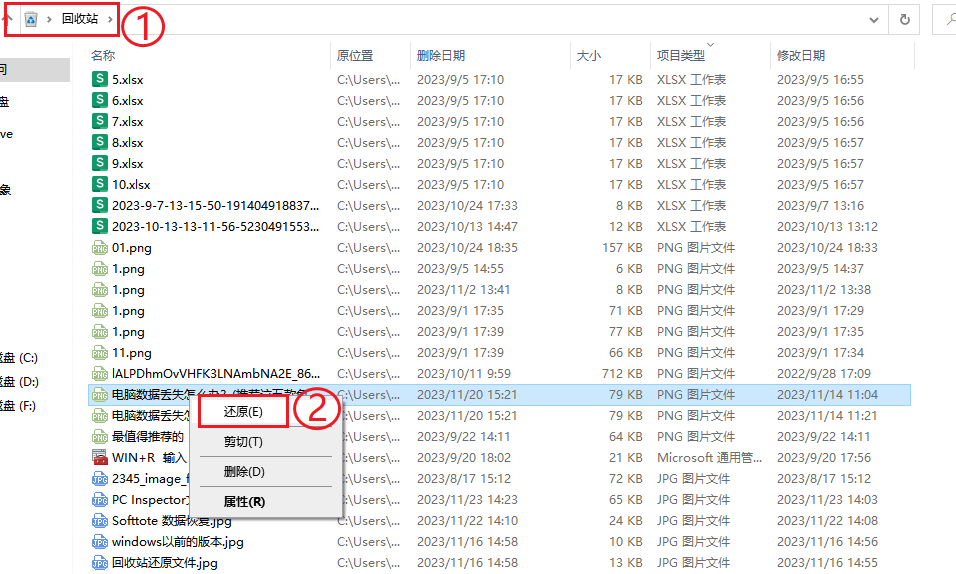
部分文件管理工具或某些操作逻辑下,“替换”文件可能实质是先删除旧文件再存入新文件。此时被删除的旧文件可能暂存于回收站中。立刻打开回收站,仔细查找是否有同名或类似名称的文件。若找到目标文件,右键点击选择“还原”,文件将恢复到其原始位置。这是最简单快捷的方法,但仅适用于未被后续数据覆盖且回收站未被清空的情况。
利用“以前的版本”/“文件历史记录”功能(Windows系统福利)
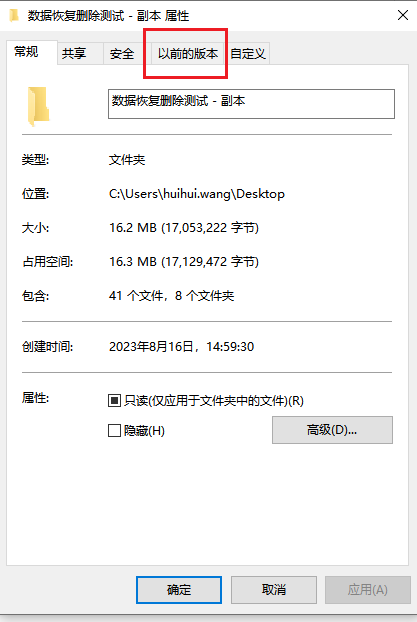
Windows系统内置了实用的文件历史保护机制。右键点击被替换文件所在文件夹或该文件本身,选择“属性”,切换到“以前的版本”选项卡。系统会列出这个文件夹在特定时间点的自动保存的卷影副本(需提前启用系统保护或文件历史功能)。浏览列表,选择一个肯定包含被替换前文件的时间点版本,点击“还原”或“打开”进行查看和恢复。此方法依赖系统备份是否开启及覆盖发生前的还原点存在,是系统级的原生恢复手段。
挖掘临时文件/备份副本(巧用软件缓存)
许多应用程序在工作时会生成临时文件或自动备份副本。检查文件所在目录,寻找隐藏文件(需在文件资源管理器“查看”选项中勾选“隐藏的项目”)或名称包含~、tmp、bak、AutoRecover等字样的文件。例如,Microsoft Office通常会在C:\Users\<用户名>\AppData\Roaming\Microsoft\<Office程序>\下保存自动恢复文件。找到这些文件后,尝试更改扩展名为正确的格式(如.docx, .xlsx)并打开,可能找回替换前的内容。

恢复注册表指向的“最近文档”(特定场景适用)
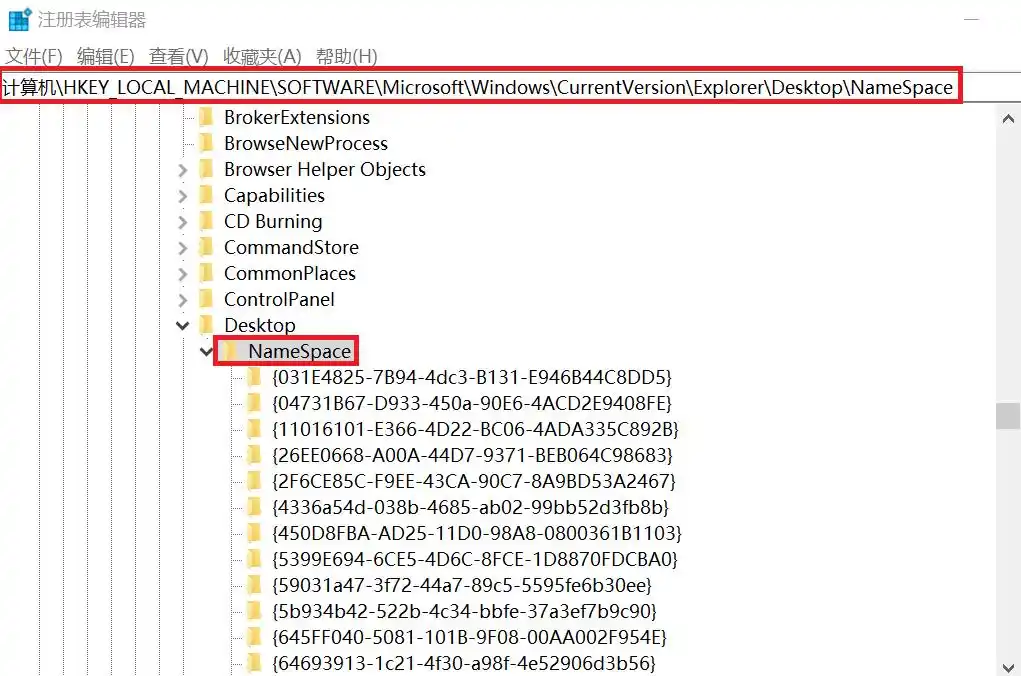
此方法适用于部分软件通过Windows注册表记录最近打开文件的路径(即使文件已被移动或重命名)。谨慎操作: 按Win + R输入regedit回车打开注册表编辑器。强烈建议先导出备份! 导航至路径HKEY_CURRENT_USER\Software\<软件开发商名称>\<软件名称>\File MRU(例如Microsoft Word的路径可能类似HKEY_CURRENT_USER\Software\Microsoft\Office\16.0\Word)。在右侧窗格查找包含旧文件路径的键值。注意: 这通常只能找回文件路径而非内容本身,若文件未被覆盖且路径有效可尝试访问。风险较高,非高级用户慎用。
FAQ:常见问题速查
Q1:Shift+Delete删除的文件能100%恢复吗?
不一定。恢复成功率取决于三个因素:删除后是否对磁盘进行了写入操作、磁盘类型(SSD恢复难度远高于HDD)、以及文件被删除的时间长短。如果删除后立即停止使用磁盘并开始恢复,成功率可达80%以上;但如果磁盘已有大量新数据写入,恢复成功率会急剧下降。
Q2:免费的恢复软件和付费的有什么区别?
免费软件通常有功能限制(如恢复额度上限2GB、无法恢复大文件、不支持特定文件格式),或仅支持基础恢复场景。付费软件提供更强大的深度扫描算法、更广泛的文件格式支持、以及更专业的技术支持。建议先用免费版扫描确认文件是否可恢复,再决定是否需要购买付费版本。
Q3:手机上的文件被误删了能用同样的方法吗?
不能直接套用。手机(iOS/Android)的文件管理机制与Windows完全不同。对于iOS用户:先检查“相册”中的“最近删除”文件夹(保留30天),若超出期限需通过iCloud或iTunes备份恢复。对于Android用户:检查相册“最近删除”或连接电脑使用专门的安卓数据恢复工具。注意:手机内置存储多为SSD类型,恢复难度远高于电脑硬盘。
Q4:文件被勒索病毒加密了,恢复软件能解吗?
普通数据恢复软件无法解密被勒索病毒加密的文件。你需要的是专门针对勒索病毒的解密工具(如360解密大师),或从未被感染的备份中恢复。被勒索后切勿支付赎金——支付后仍可能无法解密,且会助长犯罪行为。
Q5:我把恢复软件安装在了要恢复文件的磁盘上,有影响吗?
有严重影响。这是新手最容易犯的错误。恢复软件必须安装在目标磁盘以外的其他分区或存储设备上,因为软件安装过程本身就会向磁盘写入数据,可能直接覆盖你想要恢复的文件所在的扇区,使恢复彻底失败。
Q6:恢复后的文件打不开或乱码怎么办?
可能原因有三:一是文件已被部分覆盖,恢复出来的只有碎片数据;二是恢复软件识别错误,把其他数据误读为你的文件;三是文件本身已损坏。可以尝试用其他恢复软件重新扫描,或使用文件修复工具尝试修复。如果所有方法都失败,说明文件数据已被覆盖或物理损坏,恢复可能性极低。

总结
文件被意外替换绝非世界末日,冷静应对是关键。优先尝试最简单的回收站和“以前的版本”功能;利用软件自动保存的临时文件或备份副本;对于深度覆盖或常规方法无效的情况,嗨格式数据恢复大师(电脑版) 凭借其专业的深度扫描能力是值得信赖的强力工具。
养成定期备份的习惯(如开启文件历史、使用云同步),能最大程度降低数据丢失风险。记住,一旦发现文件被替换,立即停止写入新数据到原存储位置,是提高恢复成功率的核心要诀。


