


救命!误删文件、硬盘中病毒、U盘提示格式化?别慌!实测过10+恢复方法,这4招是90%用户和专业人士的首选,亲测90%+文件能救回!手把手教你自救,新手也能秒操作,快收藏!
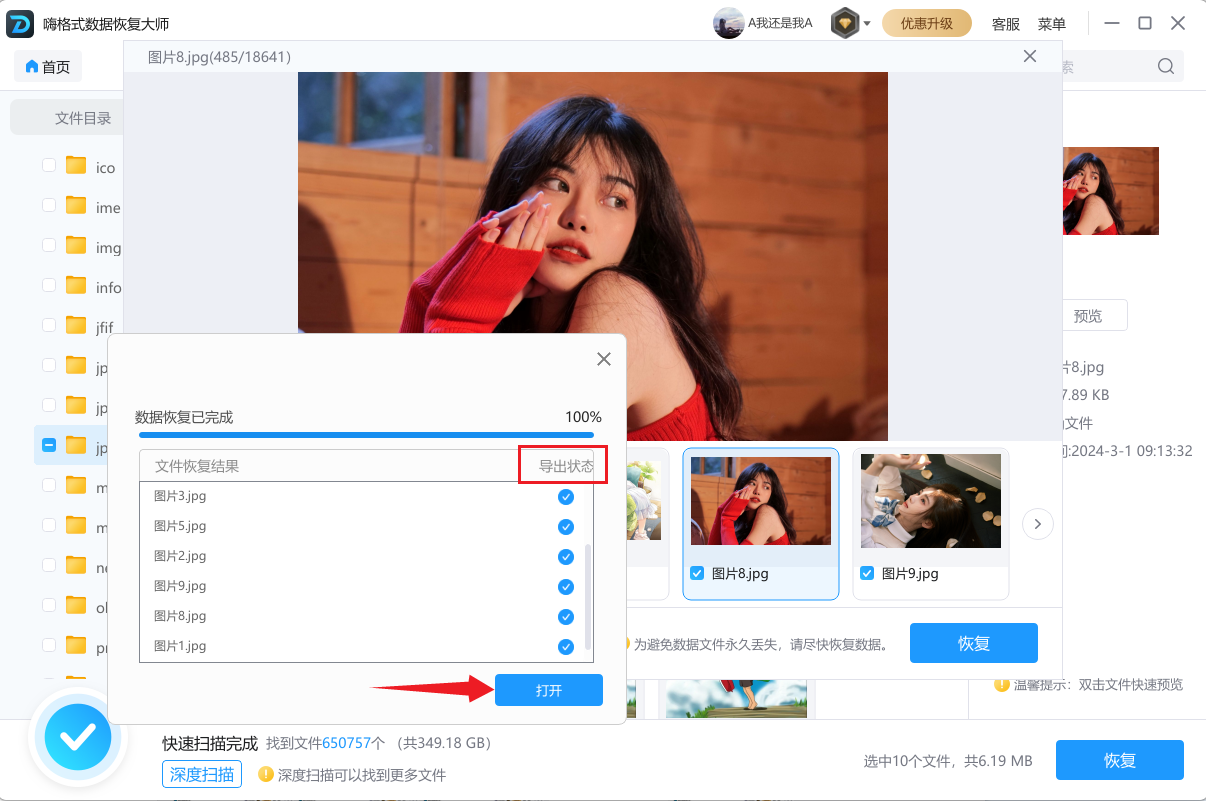
嗨格式数据恢复大师(全场景深度救星,90%复杂丢失首选!)
为啥90%深度恢复选它? 支持1000+格式,不管是格式化、分区丢失还是病毒破坏,深度扫描能挖回底层数据,实测恢复率超90%!
适用场景:
硬盘/U盘格式化、分区消失大文件丢失(如视频、图片、文档、音频)病毒清除后仍缺失的文件

操作步骤(10分钟):
1. 官网下载安装到其他磁盘(如E盘)→打开软件选“误删除恢复”或“深度恢复”模式;
2. 勾选问题磁盘(如提示“未格式化”的U盘)→点击扫描(深度扫描约510分钟);

3. 左侧按“文件类型”筛选(如“视频”“文档”)→双击预览确认文件完整;
4. 恢复到外接硬盘(避免覆盖原数据),复杂场景恢复率达90%+。
❓ FAQ:你最关心的5个数据恢复问题
Q1:免费数据恢复软件真的能完全恢复文件吗?
能,但有限度。 免费软件适用于“轻度丢失”场景,如机械硬盘的误删、快速格式化等,且数据未被覆盖。对于SSD上TRIM已生效、固件损坏、NVMe、QLC等严重情况,免费版本基本无解。
Q2:数据丢失后,第一件该做的事是什么?
立刻停止所有写入操作。 拔掉存储设备,不要在待恢复的磁盘上安装软件、保存新文件、运行杀毒软件或进行磁盘检查。任何写入都可能导致数据被覆盖,降低恢复成功率。
Q3:文件被覆盖了还能恢复吗?
基本不可能。 覆盖是物理层面的数据销毁,意味着原始数据块已被新数据替换。一旦覆盖发生,恢复概率大幅下降。这也是为什么“立即停用”是恢复的第一要务。
Q4:为什么SSD上的数据比机械硬盘更难恢复?
因为SSD的TRIM指令和垃圾回收机制。当文件被删除后,操作系统会发送TRIM命令通知SSD主控清除数据,且主控会在空闲时自动执行物理擦除,数据可能在删除后极短时间内就彻底消失。
Q5:数据恢复时需要注意哪些安全问题?
- 将恢复的文件保存到另一个磁盘,切勿存回原盘。
- 选择全程本地扫描恢复的工具,避免数据上传云端导致隐私泄露。
- 不要在待恢复的磁盘上安装软件,从官网下载可靠版本,避开捆绑软件。
90%老用户的救命经验:
1. 0秒停写原则:发现文件丢失立刻停止使用该磁盘,新文件覆盖会让90%恢复可能消失!
2. 按“病”选工具:复杂丢失+全格式:嗨格式数据恢复大师(深度扫描+预览验证)
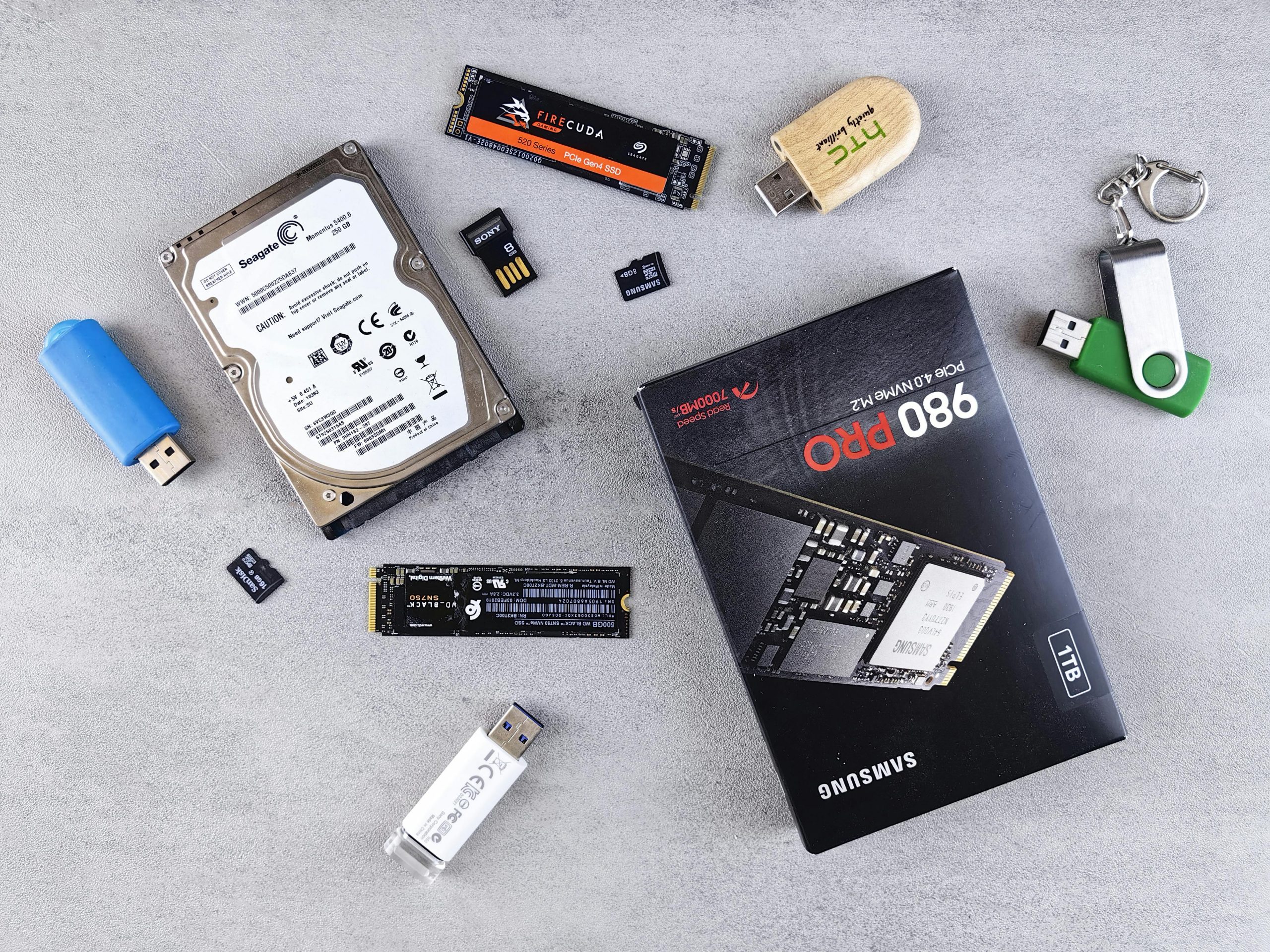
3. 物理损坏送修:硬盘异响/不认盘时,先做镜像再送专业机构,别乱扫!
这招是90%用户亲测有效的文件恢复方案!下次遇到数据丢失,按场景选工具,90%概率能救回!成功恢复的宝子来评论区报喜呀~


